utar portal login memberikan akses kepada pelajar UTAR untuk menggunakan perkhidmatan dalam talian yang disediakan oleh Universiti Tunku Abdul Rahman (UTAR). Selepas log masuk ke UTAR Portal rasmi, pelajar boleh mendapatkan maklumat penting berkaitan pengajian seperti jadual waktu, bil pelajar dan perkhidmatan pelajar yang tersedia.
Bagi pelajar baharu, mendapatkan Student ID UTAR merupakan langkah penting kerana UTAR menyatakan bahawa Student ID diperlukan sebelum pelajar boleh mengakses UTAR Portal. Pelajar disarankan menggunakan UTAR Portal rasmi untuk melakukan utar portal login dan mengakses akaun pelajar mereka.

Apakah UTAR Portal Login?
utar portal login ialah proses untuk log masuk ke UTAR Student Portal menggunakan maklumat kelayakan pelajar yang telah diberikan. Berdasarkan panduan rasmi UTAR, pelajar menggunakan Student ID untuk mengakses UTAR Portal, dan pelajar baharu juga boleh menggunakannya untuk membuat akaun e-mel UTAR.
Selepas portal utar berjaya diakses, pelajar boleh menggunakan perkhidmatan yang tersedia dalam akaun mereka, termasuk menyemak maklumat jadual waktu dan butiran berkaitan pelajar. Istilah utarportal dan utar student portal juga sering digunakan untuk merujuk kepada platform pelajar dalam talian ini, manakala nama rasmi sistem tersebut ialah UTAR Portal.
Cara Login UTAR Portal?
Ikuti langkah mudah di bawah untuk membuat utar portal login:
1: Buka UTAR Portal
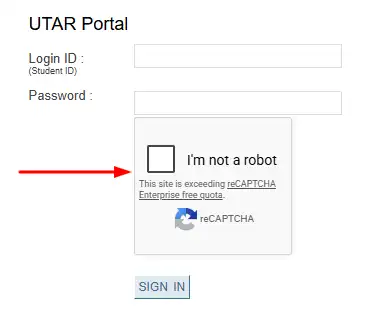
Pergi ke halaman rasmi UTAR Portal Login.
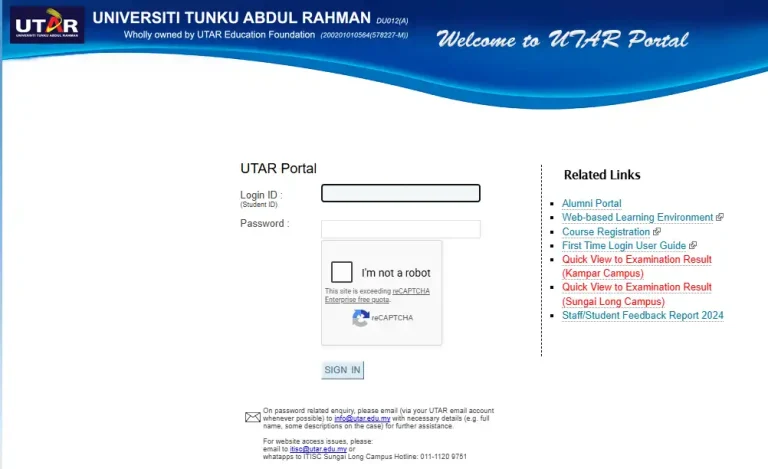
2: Masukkan Login ID
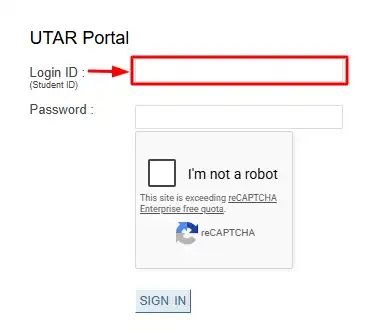
Masukkan Student ID anda di ruangan Login ID (Student ID).
3: Masukkan Password
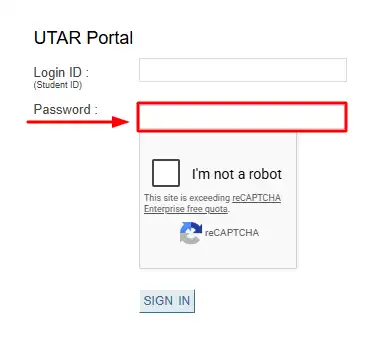
Taip Password anda pada ruangan yang disediakan.
4: Sahkan “I’m not a robot”
Tandakan kotak “I’m not a robot” untuk melengkapkan pengesahan reCAPTCHA.
5: Klik “SIGN IN”
Selepas semua maklumat diisi, klik SIGN IN untuk meneruskan utar portal login.

Jika Login ID dan Password anda betul, anda akan berjaya masuk ke UTAR Student Portal dan boleh menggunakan perkhidmatan yang tersedia dalam akaun anda.
Cara Membuat UTAR Email Account
Pelajar baharu boleh membuat UTAR Email ID melalui UTAR Portal selepas mendapatkan Student ID. Ikuti langkah di bawah untuk melengkapkan proses tersebut.
1: Semak Student ID Anda
Mula dengan membuka halaman rasmi Check Application Status.
Masukkan maklumat yang diperlukan untuk menyemak status permohonan anda. Selepas itu, lihat bahagian Admission Status untuk mendapatkan ID Number (Registered).
Sebagai contoh, Student ID yang dipaparkan dalam panduan ialah 22ABC01234.
2: Akses UTAR Student Portal
Selepas mendapatkan Student ID, buka UTAR Portal untuk melakukan utar portal login.
Gunakan maklumat berikut:
- Login ID: Nombor Student ID tanpa bahagian huruf. Contohnya, jika Student ID ialah
22ABC01234, gunakan nombor yang diperlukan mengikut format login UTAR. - Password: Gunakan kata laluan lalai yang ditetapkan untuk akaun anda.
- Pelajar Malaysia: Gunakan nombor IC dengan tanda sengkang, contohnya
123456-12-1234. - Pelajar asing: Gunakan nombor pasport, contohnya
A123456.
Masukkan maklumat tersebut pada halaman login dan teruskan untuk masuk ke UTAR Portal.
3: Pilih UTAR Email ID Anda
Selepas berjaya masuk ke portal, pilih dan masukkan UTAR Email ID yang anda mahu gunakan.
Pastikan ID e-mel yang dipilih adalah sesuai sebelum menghantar permohonan.
4: Semak Status Permohonan
Selepas menghantar permohonan, semak status pendaftaran e-mel anda melalui portal.
Alamat e-mel UTAR akan menggunakan format:
<email ID>@1utar.my
Contohnya:
Peringatan Keselamatan Akaun
Pelajar digalakkan menukar kata laluan secara berkala bagi membantu melindungi akaun mereka.
Untuk menukar kata laluan, pergi ke:
UTAR Portal > Portfolio > Profile > Change Password
Perlukan Bantuan?
Jika anda mempunyai pertanyaan atau menghadapi masalah berkaitan akaun, hubungi Centre for Software Development and Support atau IT Infrastructure and Support Centre.
E-mel: [email protected]
Microsoft Teams Quick Start
Pelajar UTAR boleh menggunakan akaun UTAR untuk login ke Microsoft Teams dan menyertai kelas dalam talian. Ikuti langkah mudah di bawah.
1. Login Menggunakan Akaun UTAR
Pergi ke Microsoft Teams.
Kemudian:
- Buka Microsoft Teams.
- Klik Sign In.
- Masukkan akaun e-mel UTAR anda.
- Login menggunakan akaun UTAR yang telah diaktifkan.
Jika anda masih tidak boleh login, anda boleh menghantar maklum balas melalui sistem Student Feedback UTAR.
2. Sertai Team Menggunakan Code
Jika anda menerima Team Code daripada pensyarah, gunakan kod tersebut untuk menyertai team kelas.
Di komputer:
- Klik Teams.
- Pilih Join or create a team.
- Pilih pilihan untuk menyertai team menggunakan code.
- Masukkan Team Code.
- Klik Join Team.
Di telefon pintar:
- Buka aplikasi Teams.
- Pilih Teams.
- Cari pilihan untuk menyertai team.
- Masukkan Team Code.
- Tekan Join Team.
3. Tetapan Video Semasa Kelas
Semasa berada dalam kelas atau meeting, anda boleh mengawal tetapan berikut:
- Webcam: Hidupkan atau matikan kamera.
- Microphone: Hidupkan atau matikan mikrofon.
- Share Screen: Kongsi skrin apabila diperlukan.
- Chat: Hantar mesej semasa meeting.
- Participants: Lihat peserta yang berada dalam meeting.
- Leave Meeting: Keluar selepas kelas atau meeting selesai.
Masalah Login Microsoft Teams
Jika anda masih menghadapi masalah untuk login Microsoft Teams, hantarkan maklum balas melalui UTAR Student Feedback.
Pastikan anda menggunakan akaun e-mel UTAR yang telah diaktifkan semasa login.
Cara Semak Quick View to Examination Result (Kampar Campus)
Pelajar UTAR dari Kampar Campus boleh menggunakan pautan Quick View to Examination Result (Kampar Campus) untuk mengakses halaman semakan keputusan peperiksaan.
1: Buka UTAR Portal
Pergi ke UTAR Portal.
2: Pilih Quick View to Examination Result
Pada bahagian Related Links, cari dan klik:
Quick View to Examination Result (Kampar Campus)
3: Buka Student Express Login
Selepas memilih pautan tersebut, anda akan dibawa ke halaman Student Express Login (Kampar Campus).
4: Masukkan Login ID
Masukkan Login ID anda pada ruangan yang disediakan.
5: Masukkan Password
Masukkan Password anda pada ruangan password.
6: Klik SIGN IN
Selepas semua maklumat dimasukkan, klik SIGN IN untuk meneruskan.
Jika maklumat login anda betul, anda boleh mengakses halaman Quick View to Examination Result untuk melihat keputusan peperiksaan.
Cara Semak Quick View to Examination Result (Sungai Long Campus)
Pelajar UTAR dari Sungai Long Campus boleh menggunakan pilihan Quick View to Examination Result (Sungai Long Campus) melalui UTAR Portal. Ikuti langkah mudah berikut untuk membuka halaman semakan keputusan peperiksaan.
1: Buka UTAR Portal
Pergi ke UTAR Portal.
2: Pilih Examination Result
Pada bahagian Related Links, cari pilihan Quick View to Examination Result (Sungai Long Campus).
Klik pautan tersebut untuk meneruskan.
3: Buka Student Express Login
Selepas memilih pautan, anda akan dibawa ke halaman Student Express Login (41.1) (Sungai Long Campus).
Halaman ini menyediakan ruangan untuk:
- Login ID
- Password
4: Masukkan Login ID
Masukkan Login ID anda pada ruangan yang tersedia.
5: Masukkan Password
Masukkan Password anda dengan betul.
6: Klik “SIGN IN”
Selepas memasukkan Login ID dan Password, klik SIGN IN untuk meneruskan.
Jika maklumat anda betul, anda boleh mengakses halaman yang berkaitan dengan Quick View to Examination Result (Sungai Long Campus).
Semakan Status Permohonan
Anda boleh menyemak status permohonan melalui halaman rasmi Admission Status Enquiry UTAR.
Keputusan permohonan biasanya akan dikeluarkan dalam tempoh 7 hari bekerja selepas permohonan berjaya dihantar.
Anda akan menerima pemberitahuan mengenai keputusan melalui e-mel dan SMS / WhatsApp.
Jika permohonan anda berjaya dan anda menerima tawaran kemasukan, pergi ke halaman Acceptance and Registration untuk melihat langkah seterusnya bagi mengesahkan kemasukan anda.
Nota: Proses semakan mungkin mengambil masa lebih daripada 7 hari bekerja bagi pemohon yang memerlukan credit evaluation, internal assessment atau interview.
Masalah Login UTAR Portal yang Biasa Berlaku
Kadangkala pelajar mungkin menghadapi masalah ketika mengakses UTAR Portal kerana maklumat login yang salah, tetapan akaun Google atau masalah password. Berikut ialah beberapa perkara yang boleh diperiksa.
Login ID atau Password Salah
Pastikan Student ID dan password dimasukkan dengan betul. Panduan rasmi UTAR menyatakan bahawa Student ID digunakan sebagai username tanpa bahagian huruf.
Jika anda pernah menukar password, gunakan password semasa dan bukan password lalai yang diberikan pada awalnya.
Masalah Akaun Google
Sesetengah perkhidmatan dalam talian UTAR menggunakan pengesahan akaun Google. UTAR menasihatkan pengguna portal LKC FES supaya memastikan akaun UTAR ditetapkan sebagai akaun Google lalai dalam pelayar. Akaun Google lain yang menjadi akaun utama boleh menyebabkan masalah akses.
Jika masalah berlaku, semak akaun Google yang sedang digunakan dan tukar kepada akaun UTAR anda.
Masalah CAPTCHA atau Pengesahan
Sesetengah halaman login UTAR memaparkan CAPTCHA atau pengesahan keselamatan sebelum anda boleh masuk.
Jika pengesahan tidak berfungsi atau telah tamat tempoh, muat semula halaman dan lakukan pengesahan sekali lagi sebelum menekan SIGN IN.
Masalah Password
Jika anda tidak dapat mengakses akaun kerana masalah password, hubungi UTAR untuk mendapatkan bantuan.
E-mel: [email protected]
UTAR menyarankan pelajar menggunakan akaun e-mel UTAR apabila menghantar pertanyaan berkaitan password, jika boleh. Sertakan nama penuh dan penerangan ringkas tentang masalah yang berlaku supaya pihak sokongan dapat membantu.
Masalah Pelayar atau Akses
Jika UTAR Portal tidak berfungsi dengan baik, cuba muat semula halaman atau buka portal menggunakan pelayar lain. Jika anda mengakses perkhidmatan UTAR yang menggunakan pengesahan Google, pastikan akaun Google UTAR anda dipilih.
Masih Tidak Boleh Login?
Jika anda telah menyemak Login ID dan password tetapi masih tidak dapat mengakses UTAR Student Portal, hubungi UTAR melalui:
E-mel: [email protected]
Semasa menghubungi pihak sokongan, berikan nama penuh dan terangkan masalah login dengan jelas. Jangan hantar password anda.
Ciri-ciri dan Perkhidmatan UTAR Portal
Maklumat Akademik: Gunakan UTAR Portal untuk melihat maklumat seperti jadual waktu, Student Bill dan butiran Academic Advisor.
Pendaftaran Kursus: UTAR mempunyai sistem khas untuk pendaftaran kursus. Pelajar boleh menggunakannya untuk mendaftar kursus dan mengurus pendaftaran unit mengikut tempoh yang ditetapkan.
Pengesahan Maklumat Pelajar: Pelajar baharu perlu melengkapkan Student Verification Exercise melalui UTAR Portal apabila diperlukan untuk mengesahkan maklumat peribadi.
Perkhidmatan Kewangan dan Pentadbiran
Student Bill: Semak maklumat bil pelajar melalui UTAR Portal dan pastikan maklumat yuran anda sentiasa disemak.
Bantuan Kewangan: Pelajar boleh mendapatkan maklumat berkaitan bantuan kewangan, student loan dan kemudahan kewangan yang disediakan oleh UTAR.
Parking Balloting: UTAR juga menyediakan proses pendaftaran untuk undian tempat letak kenderaan apabila pendaftaran dibuka. Pelajar boleh mengikuti arahan rasmi yang diberikan oleh universiti.
E-mel dan Pembelajaran Dalam Talian
UTAR Email: Pelajar baharu boleh membuat akaun e-mel UTAR melalui UTAR Portal. Alamat e-mel pelajar menggunakan format @1utar.my.
WBLE dan WBLE2: UTAR menyediakan platform Web-based Learning Environment (WBLE/WBLE2) untuk pembelajaran dalam talian. Pelajar boleh menggunakannya untuk mengakses bahan kursus, nota dan kandungan pembelajaran yang disediakan oleh pensyarah.
Pengumuman: Pelajar boleh mendapatkan maklumat dan pengumuman berkaitan pengajian melalui platform UTAR yang berkaitan. Pastikan anda menyemak portal dan platform pembelajaran secara berkala supaya tidak terlepas maklumat penting.
Persekitaran Pembelajaran Berasaskan Web (UTAR WBL)
UTAR WBL:

Soalan Lazim
Kesimpulan
UTAR Portal merupakan platform penting untuk pelajar mengakses pelbagai maklumat dan perkhidmatan berkaitan pengajian. Melalui utar portal login, pelajar boleh menyemak maklumat akademik, Student Bill, jadual waktu, e-mel UTAR dan perkhidmatan lain yang tersedia.
Pastikan anda menggunakan portal rasmi UTAR apabila membuat utar portal login dan sentiasa menyimpan maklumat login dengan selamat. Jika menghadapi masalah akses atau password, hubungi UTAR melalui saluran sokongan rasmi untuk mendapatkan bantuan.
Read More:
SMP UPM Login: Pendaftaran & Reset Password 2026
mySPP Login: Pendaftaran, Reset Kata Laluan & Panduan Lengkap
MyVAS Login: Pendaftaran, Reset Password & Panduan Lengkap