Portal smp upm login merupakan akses rasmi untuk pemohon ke sistem permohonan dalam talian Universiti Putra Malaysia (UPM). Melalui smp upm, pengguna yang berdaftar boleh memasukkan nama pengguna dan kata laluan untuk mengakses akaun permohonan, manakala pemohon baharu boleh mendaftar melalui sistem esmp upm.
Jika anda mencari smp login, upm smp, esmp, atau esmp upm, panduan ini menerangkan cara mengakses portal permohonan rasmi UPM dan menggunakan pilihan yang tersedia untuk pemohon. Pastikan anda menggunakan halaman rasmi smp upm login apabila memasukkan maklumat akaun atau menguruskan permohonan anda.
Apakah SMP UPM Login?
SMP UPM login ialah kemudahan Applicant Login dalam e-SMP Online Application System UPM. Pemohon yang telah mempunyai akaun boleh menggunakan nama pengguna dan kata laluan yang didaftarkan untuk mengakses akaun mereka, manakala pemohon baharu boleh memilih pilihan pendaftaran untuk membuat akaun.
Pada halaman rasmi smp login, terdapat juga pilihan Forgot Password bagi pemohon yang terlupa maklumat kata laluan. Halaman tersebut turut menyediakan panduan How To Login? serta maklumat untuk menghubungi Bahagian Akademik UPM sekiranya pemohon menghadapi masalah ketika menggunakan sistem smp.
Cara Login SMP UPM Login?
Untuk menggunakan smp login, anda hanya perlu memasukkan username dan password yang telah didaftarkan. Ikuti langkah mudah di bawah untuk masuk ke akaun smp upm anda.
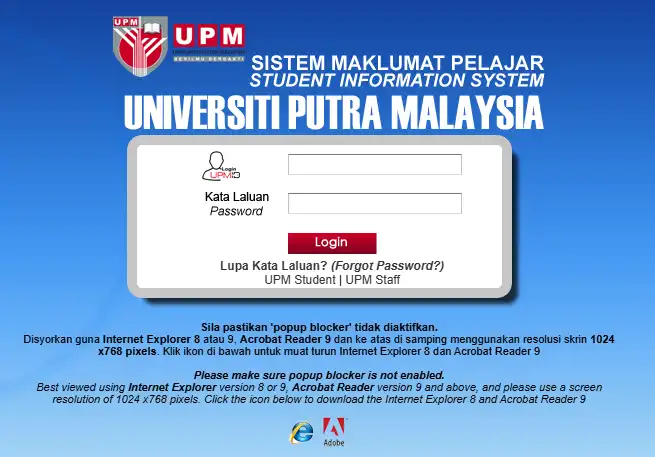
1: Buka Website SMP UPM
Pergi ke laman rasmi SMP UPM:
2: Masukkan Username
Pada halaman login, cari ruangan Username. Masukkan username yang anda gunakan semasa mendaftar akaun smp login.

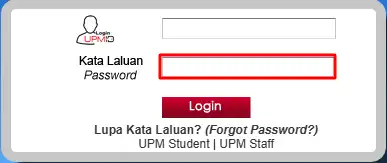
3: Masukkan Password
Masukkan password anda pada ruangan Password. Pastikan password dimasukkan dengan betul.
4: Klik Login
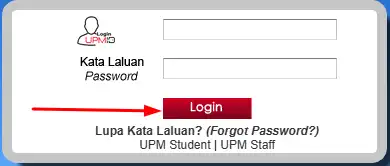
Selepas memasukkan kedua-dua maklumat tersebut, klik butang Login. Jika maklumat betul, anda boleh masuk ke akaun esmp upm anda.
Cara Register SMP UPM?
Jika anda belum mempunyai akaun, anda perlu mendaftar terlebih dahulu sebelum menggunakan smp upm login. Proses pendaftaran di SMP UPM mudah dan hanya memerlukan beberapa maklumat asas.
1: Buka Halaman Register
Pergi ke halaman rasmi pendaftaran SMP UPM:
Anda juga boleh melihat panduan rasmi How to Apply:
2: Masukkan Nama
Pada ruangan Name, masukkan nama anda seperti yang diminta dalam borang.
3: Pilih Nationality
Pilih pilihan yang sesuai:
- NATIONALITY
- NON CITIZEN
4: Masukkan Nombor Pengenalan
Masukkan nombor pada ruangan No. IC / MyKad / No. Police / Military mengikut dokumen yang digunakan.
5: Buat Login ID
Masukkan Login ID pilihan anda.
Pastikan Login ID mempunyai sekurang-kurangnya 6 aksara. Anda akan menggunakan Login ID ini untuk smp upm login kemudian.
6: Buat Password
Masukkan password pada ruangan Password dan masukkan semula password yang sama pada Verify Password.
Password mestilah sekurang-kurangnya 6 aksara.
7: Masukkan Mother Name
Isi ruangan Mother name dengan maklumat yang diminta. Maklumat ini digunakan untuk tujuan Forgot Password.
8: Masukkan Email
Masukkan alamat email yang aktif dan boleh anda akses. Pastikan email ditulis dengan betul.
9: Lengkapkan Word Verification
Lihat gambar pada bahagian Word verification dan taip aksara yang dipaparkan.
Jika gambar tidak jelas, klik pada gambar untuk mendapatkan gambar baharu.
10: Klik Sign Up
Semak semua maklumat yang telah anda masukkan. Jika semuanya betul, klik Sign Up.
Selepas pendaftaran berjaya, akaun anda akan dijana dan username serta password akan dipaparkan seperti yang dinyatakan dalam panduan rasmi UPM.

Selepas Register SMP UPM
Selepas berjaya mendaftar, gunakan username dan password anda untuk smp upm login. Kemudian, pilih Choice of Programme dan klik SAVE.
Selepas memilih program, lengkapkan bahagian yang diperlukan, termasuk:
- Profile Information
- Next of Kin Information
- Academic Information
- Diploma/Setaraf
- Co-curriculum Activities Information
- Maklumat Pekerjaan
Klik SAVE selepas mengisi setiap bahagian, kemudian klik NEXT untuk meneruskan ke bahagian berikutnya. Pada bahagian akhir, tandakan kotak Verification untuk mengesahkan permohonan anda.
Cara Reset Password SMP UPM?
Jika anda terlupa password SMP UPM, anda boleh menggunakan halaman Forgotten Password yang berbeza mengikut jenis akaun. UPM menyediakan pilihan khas untuk Student dan Staff.
Untuk Student
Ikuti langkah berikut jika anda ialah pelajar UPM:
Langkah 1: Buka halaman rasmi SMP UPM Login:
Langkah 2: Jika anda tidak dapat login kerana terlupa password, buka halaman rasmi Student Forgotten Password:
Langkah 3: Ikuti arahan yang dipaparkan pada halaman tersebut untuk proses pemulihan atau tetapan semula password.
Langkah 4: Selepas selesai, kembali ke halaman SMP Login dan cuba login menggunakan password baharu anda.
Untuk Staff
Jika anda ialah Staff UPM, gunakan halaman Staff Forgotten Password:
Langkah 1: Buka halaman rasmi SMP UPM Login:
Langkah 2: Jika anda terlupa password, buka halaman rasmi Staff Forgotten Password:
Langkah 3: Ikuti arahan yang diberikan pada halaman tersebut untuk mendapatkan semula akses kepada akaun anda.
Langkah 4: Selepas selesai, kembali ke SMP UPM Login dan cuba masuk menggunakan password yang telah dikemas kini.
Cara Register SMP UPM untuk International Applicant?
Pemohon antarabangsa perlu membuat akaun terlebih dahulu sebelum menggunakan portal permohonan SMP UPM. Proses pendaftaran hanya memerlukan beberapa maklumat asas seperti nama, negara, nombor pasport, username dan password.
1: Buka Halaman Pendaftaran
Buka halaman rasmi SMP UPM International Registration:
Sebelum mendaftar, anda juga boleh membaca International Application Guideline yang disediakan oleh UPM:
2: Pilih Applicant
Pada bahagian You Are, pilih Applicant jika anda membuat permohonan sendiri.
Jika permohonan dibuat melalui ejen, pilih Agent.
3: Masukkan Nama
Masukkan nama anda pada ruangan Name.
UPM meminta pemohon memasukkan nama seperti yang tertera pada Machine Readable Zone (MRZ) pasport.
4: Pilih Negara
Pada bahagian Nationality / Country, pilih negara kewarganegaraan anda.
5: Masukkan Passport No.
Masukkan nombor pasport pada ruangan Passport No.
Pastikan nombor dimasukkan dengan betul dan tanpa ruang.
Jika anda tidak mempunyai pasport, borang menyediakan ruangan Birth Certificate No. untuk maklumat tersebut.
6: Buat Username
Masukkan username yang anda mahu gunakan.
Username mestilah sekurang-kurangnya 6 aksara. Simpan username ini kerana anda akan menggunakannya untuk login kemudian.
7: Buat Password
Masukkan password pada ruangan Password.
Kemudian masukkan password yang sama pada ruangan Confirm Password.
Password mestilah sekurang-kurangnya 6 aksara.
8: Masukkan Mother’s Name
Isi ruangan Mother’s name dengan maklumat yang diminta.
Maklumat ini digunakan untuk tujuan password reminder.
9: Masukkan Email Address
Masukkan alamat email yang aktif.
Pastikan email betul kerana ia digunakan untuk tujuan password reminder.
10: Lengkapkan Word Verification
Lihat gambar pada bahagian Word Verification.
Taip aksara yang anda lihat dalam gambar. Jika gambar tidak jelas, klik pada gambar untuk mendapatkan gambar baharu.
11: Klik Sign Up
Semak semua maklumat yang telah anda masukkan.
Jika semuanya betul, klik Sign Up untuk menghantar pendaftaran.
Selepas pendaftaran berjaya, akaun anda akan dijana dan username serta password akan dipaparkan.

Apa Perlu Dibuat Selepas Register?
Selepas berjaya register, gunakan username dan password anda untuk masuk ke Application Portal.
Kemudian:
- Pilih Choice of Program.
- Klik SAVE.
- Lengkapkan semua bahagian yang diperlukan.
- Isi semua ruangan bertanda *.
- Klik SAVE selepas mengisi setiap bahagian.
- Klik NEXT untuk meneruskan.
- Pada bahagian akhir, tandakan kotak Verification untuk mengesahkan permohonan.
Bahagian yang Perlu Diisi
Pemohon antarabangsa perlu melengkapkan bahagian berikut:
- Personal Details
- Family Details
- Education Achievement
- Financial Support
- Referee
Selepas Hantar Permohonan
Selepas permohonan online berjaya dihantar, panduan rasmi UPM menyatakan bahawa pemohon perlu menghantar borang permohonan yang dicetak bersama dokumen sokongan melalui pos.
Dokumen yang disenaraikan termasuk:
- Sijil akademik
- Transkrip akademik
- Keputusan TOEFL, IELTS atau MUET
- Salinan halaman maklumat pasport
- Penyata kewangan atau surat tanggungan penaja
Panduan tersebut juga menyatakan bahawa processing fee sebanyak USD65.00 perlu dihantar bersama permohonan.
Masalah Login SMP UPM
Jika anda menghadapi masalah semasa upm smp login, jangan risau. Semak beberapa perkara asas seperti username, password, popup blocker dan browser sebelum cuba login semula.
Username atau Password Salah
Jika username atau password salah, anda mungkin tidak dapat masuk ke SMP UPM. Semak semula maklumat login dan pastikan anda memasukkannya dengan betul.
Popup Blocker Diaktifkan
Portal rasmi SMP UPM menyatakan bahawa popup blocker tidak boleh diaktifkan. Jika popup blocker aktif, sesetengah tetingkap portal mungkin tidak dapat dibuka dengan baik.
Masalah Browser
Jika portal tidak dipaparkan dengan betul, semak browser yang anda gunakan. Portal rasmi UPM turut memberikan cadangan berkaitan browser dan resolusi skrin untuk penggunaan sistem.
Masalah Akaun Baharu
Jika anda baru sahaja mendaftar akaun, pastikan anda menggunakan username dan password yang betul. Jika masih tidak dapat login, gunakan pilihan Forgot Password atau hubungi pihak UPM untuk mendapatkan bantuan.
Cara Mengatasi Masalah SMP UPM Login
1. Reset Password
Jika anda terlupa password, klik “Lupa Kata Laluan? (Forgot Password?)” pada halaman SMP UPM dan ikuti arahan yang diberikan.
2. Matikan Popup Blocker
Pastikan popup blocker pada browser anda dimatikan sebelum menggunakan portal SMP UPM.
3. Semak Browser
Jika halaman tidak berfungsi dengan baik, cuba semak tetapan browser anda. Pastikan browser membenarkan popup yang diperlukan oleh portal.
4. Gunakan Portal yang Betul
Pastikan anda menggunakan halaman login yang sesuai dengan jenis akaun anda. Student, Staff dan New Applicant mungkin menggunakan laluan login yang berbeza.
5. Cuba Login Semula
Selepas membuat perubahan, buka semula halaman smp login. Masukkan username dan password anda, kemudian klik Login.
6. Hubungi UPM Jika Masih Bermasalah
Jika anda masih tidak boleh login selepas mencuba langkah di atas, gunakan saluran bantuan yang disediakan oleh UPM untuk mendapatkan panduan lanjut.
Ciri-ciri Utama SMP UPM
Portal SMP UPM menyediakan beberapa ciri yang membantu pemohon menguruskan permohonan mereka dengan lebih mudah. Antara ciri utamanya ialah:
- Login Pemohon: Pemohon yang sudah berdaftar boleh masuk menggunakan username dan password.
- Pendaftaran Pemohon Baharu: Pengguna baharu boleh membuat akaun sebelum memulakan permohonan.
- Pilihan Program: Pemohon boleh memilih program pengajian yang ingin dipohon.
- Permohonan Dalam Talian: Maklumat permohonan boleh diisi melalui sistem secara dalam talian.
- Lupa Password: Pilihan Forgot Password tersedia jika pemohon tidak dapat mengingati password.
- Maklumat Permohonan: Pemohon boleh mengisi maklumat peribadi, akademik dan maklumat lain yang diperlukan.
- SAVE dan NEXT: Pemohon boleh menyimpan maklumat dan bergerak ke bahagian seterusnya.
- Permohonan Antarabangsa: Pemohon antarabangsa mempunyai halaman pendaftaran dan permohonan yang khusus.
- Pengesahan Permohonan: Pemohon boleh membuat pengesahan selepas melengkapkan maklumat yang diperlukan.
Soalan Lazim
Kesimpulan
Portal SMP UPM memudahkan pelajar dan pemohon menguruskan pelbagai urusan berkaitan permohonan dan perkhidmatan akademik secara dalam talian. Melalui smp login, pengguna boleh mengakses akaun mereka, manakala pemohon baharu boleh membuat pendaftaran dan melengkapkan permohonan melalui sistem e-SMP UPM.
Sebelum menggunakan portal, pastikan anda memilih halaman login yang betul dan memasukkan maklumat akaun dengan tepat. Jika menghadapi masalah, semak password, tetapan popup browser dan gunakan pilihan Forgot Password apabila diperlukan. Untuk pemohon antarabangsa, gunakan halaman pendaftaran khas yang disediakan oleh UPM. Dengan mengikuti langkah yang betul, proses menggunakan SMP UPM menjadi lebih mudah dan teratur.
Read More:
mySPP Login: Pendaftaran, Reset Kata Laluan & Panduan Lengkap
MyVAS Login: Pendaftaran, Reset Password & Panduan Lengkap
PDRM Login: Pendaftaran, Reset Password & Panduan Lengkap