Suruhanjaya Perkhidmatan Pendidikan (SPP) membuka peluang kepada graduan pendidikan untuk memohon jawatan Pegawai Perkhidmatan Pendidikan (PPP) Gred DG9 secara Contract of Service (CoS) di bawah Kementerian Pendidikan Malaysia (KPM). Pemohon boleh menggunakan portal rasmi mySPP untuk menyemak dan mengemas kini permohonan spp.
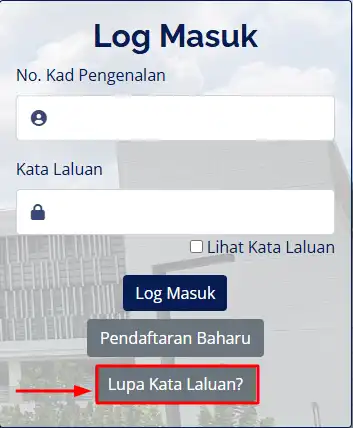
Untuk myspp login atau spp login, pengguna perlu memasukkan nombor Kad Pengenalan tanpa tanda “-” serta kata laluan berdaftar. Pengguna kali pertama perlu mendaftar akaun terlebih dahulu, manakala kata laluan yang terlupa boleh dipulihkan melalui soalan keselamatan atau e-mel berdaftar.
Apa Itu mySPP Login?
mySPP login ialah akses rasmi ke sistem Suruhanjaya Perkhidmatan Pendidikan (SPP) yang digunakan oleh pemohon untuk mengurus urusan permohonan perkhidmatan pendidikan. Pengguna yang mempunyai akaun boleh log masuk menggunakan No. Kad Pengenalan dan kata laluan yang telah didaftarkan.
Melalui mySPP, pemohon boleh mengurus maklumat permohonan, membuat permohonan SPP, menyemak status permohonan serta melihat maklumat berkaitan temu duga. Portal rasmi mySPP turut menyediakan pilihan pendaftaran akaun baharu dan pemulihan kata laluan.
Cara Login mySPP?
1. Buka Portal mySPP
Layari portal rasmi mySPP dan pergi ke halaman Log Masuk.

2. Masukkan No. Kad Pengenalan
Masukkan No. Kad Pengenalan anda tanpa tanda “-”.

3. Masukkan Kata Laluan
Masukkan Kata Laluan yang telah didaftarkan.

4. Klik Log Masuk
Semak maklumat yang dimasukkan, kemudian klik Log Masuk untuk mengakses akaun mySPP.

Cara Mendaftar mySPP?
1. Klik Pendaftaran Baharu
Pada halaman mySPP login, klik butang Pendaftaran Baharu untuk memulakan proses pendaftaran.
2. Masukkan No. Kad Pengenalan
Masukkan No. Kad Pengenalan tanpa tanda “-” pada ruangan yang disediakan.
3. Masukkan Nama
Isi nama pemohon seperti yang tertera pada kad pengenalan.
4. Masukkan Alamat E-mel
Masukkan alamat e-mel yang aktif dan boleh diakses.
5. Masukkan Kod Captcha
Masukkan Kod Keselamatan Sistem yang dipaparkan pada skrin.
6. Klik Hantar
Semak semua maklumat yang dimasukkan, kemudian klik Hantar untuk meneruskan pendaftaran.
7. Semak E-mel
Selepas menghantar maklumat, semak Inbox atau Spam pada e-mel yang didaftarkan. Klik URL yang diberikan melalui e-mel untuk melengkapkan proses pendaftaran mySPP.


Cara Reset Kata Laluan mySPP?
1. Klik Lupa Kata Laluan
Pada halaman mySPP login, klik Lupa Kata Laluan?.
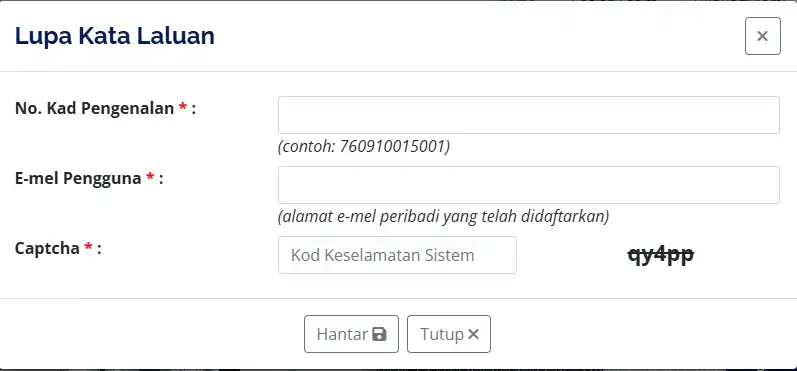
2. Masukkan No. Kad Pengenalan
Masukkan No. Kad Pengenalan pada ruangan yang disediakan.
3. Masukkan E-mel Pengguna
Masukkan alamat e-mel peribadi yang telah didaftarkan dengan akaun mySPP.
4. Masukkan Kod Captcha
Masukkan Kod Keselamatan Sistem seperti yang dipaparkan.
5. Klik Hantar
Semak maklumat yang dimasukkan, kemudian klik Hantar untuk menghantar permintaan pemulihan.
6. Semak E-mel untuk Tetapkan Kata Laluan Baharu
Semak Inbox atau Spam pada e-mel yang didaftarkan. Pautan untuk menetapkan semula kata laluan akan dihantar melalui e-mel tersebut. Klik pautan berkenaan dan ikuti arahan untuk menetapkan kata laluan baharu.
Masalah mySPP Login dan Cara Mengatasinya
Antara masalah yang boleh berlaku semasa myspp login termasuk terlupa kata laluan, masalah pendaftaran atau pengaktifan akaun serta isu cache dan cookies. FAQ rasmi mySPP menyediakan beberapa langkah penyelesaian untuk membantu pemohon mendapatkan semula akses kepada sistem.
Lupa Kata Laluan
Jika terlupa kata laluan ketika myspp login, klik Lupa Kata Laluan? dan masukkan No. Kad Pengenalan serta e-mel yang telah didaftarkan. Pautan untuk menetapkan semula kata laluan akan dihantar ke e-mel tersebut.
Belum Mempunyai Akaun
Pemohon baharu perlu membuat pendaftaran terlebih dahulu dengan memilih Pendaftaran Baharu. Selepas pra-pendaftaran, pautan melalui e-mel digunakan untuk mengaktifkan akaun dan menetapkan kata laluan.
Tidak Menerima E-mel Pengaktifan
Jika e-mel pengaktifan belum diterima, semak folder Inbox dan Spam. FAQ rasmi turut menyatakan bahawa pra-pendaftaran hanya boleh dibuat sebanyak tiga kali; selepas melebihi had tersebut, pemohon perlu menunggu 24 jam sebelum membuat pra-pendaftaran semula.
Masalah Cache dan Cookies
Jika menghadapi masalah berkaitan pelayar, SPP menyediakan panduan Clear Cache & Cookies dalam FAQ rasmi. Pengguna boleh merujuk panduan tersebut atau mencari arahan yang sesuai berdasarkan pelayar internet yang digunakan.
Ciri-Ciri Utama mySPP
Sistem mySPP menyediakan beberapa fungsi untuk membantu pemohon mengurus permohonan perkhidmatan pendidikan secara dalam talian. Antara fungsi utama yang diterangkan dalam panduan rasmi ialah:
- Pendaftaran Baharu – Membolehkan pemohon membuat pendaftaran akaun mySPP.
- mySPP Login – Pengguna berdaftar boleh masuk menggunakan No. Kad Pengenalan dan kata laluan.
- Lupa Kata Laluan – Pemohon boleh mendapatkan kata laluan sementara melalui e-mel yang didaftarkan.
- Dashboard – Memaparkan ringkasan maklumat yang telah dikemas kini dalam sistem.
- Maklumat Pemohon – Menyediakan ruang untuk melengkapkan maklumat peribadi pemohon.
- Pegawai Sedang Berkhidmat – Digunakan oleh pemohon yang sedang berkhidmat dalam sektor yang ditetapkan.
- Maklumat Akademik – Membolehkan pemohon memasukkan kelayakan seperti SPM, SPM(V), SVM, STPM, STAM dan pengajian tinggi.
- Maklumat Bukan Akademik – Menyediakan bahagian untuk maklumat seperti sukan, persatuan, pencapaian dan bakat.
- Jawatan Dimohon – Pemohon boleh mengurus pilihan jawatan yang ingin dipohon.
- Perakuan Pemohon – Membolehkan maklumat permohonan disemak sebelum tindakan penghantaran dibuat.
- Semakan Status Permohonan – Pemohon boleh melihat status permohonan dan mencetak slip akuan pendaftaran.
- Semakan Temu Duga – Sistem menyediakan fungsi untuk menyemak panggilan dan keputusan temu duga.
Senarai ini lebih tepat kerana setiap fungsi di atas memang disenaraikan dalam Panduan Pengguna rasmi mySPP.
Bantuan dan Hubungi SPP
Jika masalah spp login masih tidak dapat diselesaikan, pemohon boleh menghubungi Hotline mySPP atau menyalurkan pertanyaan dan aduan melalui SISPAA-SPP.
- Urusan Pengambilan: 03-8893 4019 / 4020
- Urusan Teknikal: 03-8871 7377
- Pertanyaan dan Aduan: SISPAA-SPP
Dashboard dan Maklumat Pemohon
Dashboard
Dashboard memaparkan ringkasan maklumat yang telah dikemas kini oleh pemohon melalui menu Maklumat Pemohon dan Perakuan Pemohon. Bagi pemohon yang baru pertama kali log masuk, dashboard akan dipaparkan kosong. Maklumat pada dashboard akan dikemas kini setiap kali pemohon membuat perubahan dalam kedua-dua menu tersebut.
Maklumat Pemohon
Untuk mengisi maklumat, klik menu MAKLUMAT PEMOHON. Sistem akan memaparkan maklumat asas berdasarkan butiran yang dimasukkan semasa pendaftaran akaun baharu. Pemohon perlu melengkapkan semua ruangan mandatori yang ditandakan dengan simbol *.
Ruangan Kurang Upaya hanya perlu diisi oleh pemohon yang merupakan Orang Kurang Upaya (OKU). Sementara itu, ruangan Penerima Bantuan perlu dilengkapkan sekiranya ibu, bapa atau pemohon menerima bantuan daripada Program Kesejahteraan Rakyat, Bantuan Kebajikan Masyarakat atau Program Perumahan Rakyat.
Setelah semua maklumat lengkap, klik SIMPAN. Jika terdapat maklumat mandatori yang belum diisi, sistem akan memaparkan mesej ralat dan pemohon perlu melengkapkan maklumat tersebut sebelum menyimpan.
Pegawai Sedang Berkhidmat
Siapa Yang Boleh Mengakses Menu Ini?
Bahagian PEGAWAI SEDANG BERKHIDMAT hanya muncul kepada pemohon yang menjawab “Ya” pada soalan mengenai status perkhidmatan dalam Perkhidmatan Awam, Kerajaan Tempatan, Badan Berkanun atau Polis di menu Maklumat Pemohon.
Perkara Yang Perlu Disediakan
Pilih menu PEGAWAI SEDANG BERKHIDMAT untuk mengisi maklumat yang berkaitan. Semasa menghadiri temu duga, pemohon perlu membawa Pengesahan Ketua Jabatan (Lampiran A) serta Ringkasan Kenyataan Perkhidmatan (Lampiran D).
Pengisian Maklumat
Lengkapkan setiap ruangan yang ditandakan dengan simbol * kerana medan tersebut perlu diisi. Jika pernah menduduki Peperiksaan PSL, pemohon boleh memasukkan Jenis Peperiksaan bersama Tarikh Lulus Peperiksaan PSL.
Kedua-dua ruangan peperiksaan ini tidak diwajibkan. Walau bagaimanapun, jika salah satu ruangan diisi, ruangan yang satu lagi juga mesti dilengkapkan. Sistem akan memberikan mesej ralat sekiranya hanya satu daripada maklumat tersebut dimasukkan.
Simpan Maklumat
Setelah semua butiran yang diperlukan selesai diisi, tekan SIMPAN. Sekiranya terdapat ruangan wajib yang masih kosong, sistem akan memaparkan mesej ralat dan maklumat tersebut perlu dilengkapkan terlebih dahulu.
Maklumat Akademik
Bahagian akademik digunakan untuk merekodkan kelayakan pendidikan pemohon dalam sistem. Untuk bermula, buka menu MAKLUMAT AKADEMIK dan pilih submenu yang berkaitan dengan kelayakan SPM/SPM(V)/SVM.
SPM/SPM(V)/SVM
Pilih SPM/SPM(V)/SVM untuk membuka halaman pengisian. Dalam ruangan Jenis Sijil dan Tahun, pilih kelayakan yang dimiliki, iaitu SPM, SPM(V) atau SVM, kemudian tentukan tahun peperiksaan yang berkenaan.
Bagi pemegang Sijil Vokasional Malaysia (SVM), pilihan jawatan bergantung pada nama sijil yang dimiliki. Maklumat berikut menunjukkan antara padanan sijil dan skim perkhidmatan yang disenaraikan:
| Skim Perkhidmatan | Gred | Kelayakan SVM |
|---|---|---|
| Pembantu Pengurusan Murid | N1 | Pengajian Awal Kanak-kanak |
| Pembantu Tadbir (Perkeranian/Operasi) | N1 | Pengurusan Perniagaan, Perbankan, Pemasaran, Perakaunan, Pengurusan Peruncitan, Insurans dan Kesetiausahaan Pentadbiran |
| Pembantu Khidmat Am | H1 | Teknologi Pemesinan Industri, Teknologi Automotif, Teknologi Penyejukbekuan dan Penyamanan Udara |
Pastikan maklumat akademik dimasukkan berdasarkan jenis sijil yang telah dipilih. Jika menggunakan kelayakan SVM, semak nama sijil terlebih dahulu supaya ia sepadan dengan skim perkhidmatan yang berkaitan.
Pengisian SPM dan SPM(V)
Jika anda memilih SPM, SPM Terbuka atau SPM(V), mula-mula pilih jenis sijil dan tahun peperiksaan. Kemudian, isi maklumat yang diperlukan seperti pangkat jika ada, keputusan Ujian Lisan Bahasa Melayu/Bahasa Malaysia dan gred mata pelajaran yang berkaitan.
Pastikan maklumat Bahasa Melayu/Bahasa Malaysia dan Sejarah diisi dengan betul. Sistem membenarkan pemohon memasukkan maksimum 10 mata pelajaran terbaik, termasuk mata pelajaran yang memenuhi syarat lantikan bagi skim perkhidmatan. Mata pelajaran yang sama tidak boleh dimasukkan lebih daripada sekali.
Selepas semua keputusan dimasukkan, muat naik sijil akademik yang berkaitan. Fail mestilah dalam format PNG, JPG, JPEG atau GIF dan saiznya tidak boleh melebihi 300 KB.
Pengisian SVM
Bagi pemohon yang menggunakan kelayakan SVM, pilih jenis sijil dan tahun peperiksaan terlebih dahulu. Seterusnya, pilih Nama Sijil dan masukkan gred Bahasa Melayu SVM serta nilai PNGK dan PNGKV.
Nilai PNGK dan PNGKV yang boleh dimasukkan adalah 4.00 atau lebih rendah. Sijil akademik juga perlu dimuat naik mengikut format dan saiz fail yang ditetapkan.
Setelah semua butiran selesai diisi, klik SIMPAN untuk menyimpan maklumat. Sijil boleh dimuat naik selepas maklumat akademik diisi, tetapi dokumen tersebut tetap perlu disediakan apabila pemohon pergi ke bahagian Perakuan Pemohon untuk menghantar permohonan.
Soalan Lazim (FAQs)
Kesimpulan
mySPP login memudahkan pemohon mengakses dan mengurus permohonan SPP secara dalam talian. Melalui portal ini, pengguna boleh mengemas kini maklumat pemohon, akademik, jawatan yang dipohon serta menyemak status permohonan dan urusan temu duga.
Pastikan semua maklumat diisi dengan tepat sebelum membuat perakuan dan penghantaran. Jika menghadapi masalah semasa spp login atau permohonan, gunakan fungsi bantuan yang disediakan atau rujuk saluran rasmi Suruhanjaya Perkhidmatan Pendidikan (SPP) untuk mendapatkan maklumat lanjut.
Read More:
MyVAS Login: Pendaftaran, Reset Password & Panduan Lengkap
PDRM Login: Pendaftaran, Reset Password & Panduan Lengkap
STAMPS Login: Pendaftaran, Reset Kata Laluan & Panduan