STAMPS Login
STAMPS (Stamp Assessment and Payment System) ialah sistem dalam talian LHDN untuk urusan duti setem seperti penyeteman dokumen, taksiran dan pembayaran.
Mulai 1 Januari 2026, urusan duti setem telah beralih ke e-Duti Setem melalui Portal MyTax. Pengguna boleh mengakses Portal MyTax rasmi LHDN untuk perkhidmatan semasa.

Apakah STAMPS Login?
STAMPS Login merujuk kepada proses mengakses sistem STAMPS (Stamp Assessment and Payment System) yang disediakan oleh Lembaga Hasil Dalam Negeri Malaysia (LHDN) untuk urusan penyeteman dokumen secara dalam talian. Melalui sistem ini, pengguna berdaftar boleh mengurus permohonan penyeteman, menghantar maklumat surat cara, membuat bayaran duti setem secara elektronik dan mendapatkan sijil setem selepas bayaran berjaya. Portal rasmi STAMPS turut menyediakan fungsi seperti Daftar ID, Daftar Masuk, Reset Kata Laluan, semakan status adjudikasi dan pengesahan ketulenan sijil setem.
Bagi pengguna yang mencari stamps login, stamps hasil, stamps lhdn, lhdn stamping atau stamp hasil, terdapat perubahan penting pada perkhidmatan ini. LHDN memaklumkan bahawa portal STAMPS ditutup mulai 31 Disember 2025 untuk tujuan penyelenggaraan dan migrasi data, manakala sistem e-Duti Setem mula digunakan melalui Portal MyTax pada 1 Januari 2026. Oleh itu, pengguna yang ingin menjalankan urusan duti setem semasa perlu mengakses perkhidmatan tersebut melalui Portal MyTax rasmi, manakala laman STAMPS boleh dirujuk untuk maklumat dan rekod berkaitan sistem terdahulu.
Cara Login STAMPS
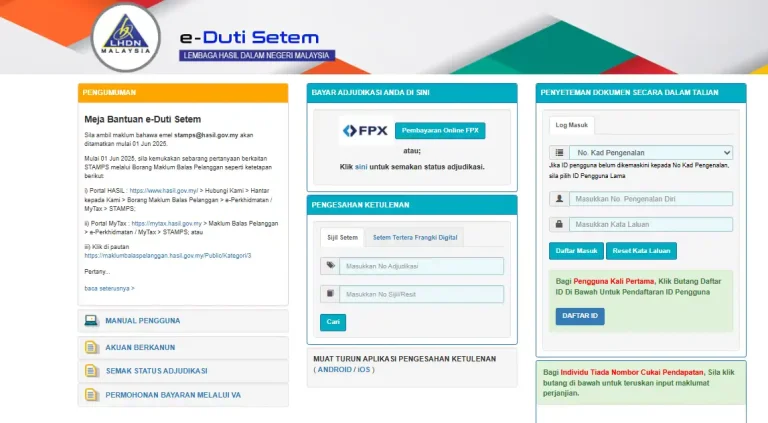
Portal STAMPS LHDN menyediakan ruangan log masuk untuk pengguna yang mempunyai akaun berdaftar. Berdasarkan paparan rasmi yang anda berikan, pengguna perlu memilih jenis pengenalan, memasukkan nombor pengenalan dan kata laluan sebelum menekan butang Sign In.
1: Buka Portal STAMPS
Pergi ke laman rasmi STAMPS.
Cari bahagian Online Document Stamping pada halaman utama.
2: Pilih Jenis Pengenalan
Klik menu pilihan di ruangan log masuk.
Pilih jenis pengenalan yang sesuai, seperti No Kad Pengenalan. jika anda menggunakan nombor kad pengenalan.

3: Masukkan Nombor Pengenalan
Masukkan nombor kad pengenalan atau nombor pengenalan yang digunakan semasa mendaftar akaun STAMPS.
Pastikan nombor yang dimasukkan adalah betul.

4: Masukkan Kata Laluan
Masukkan kata laluan akaun anda di ruangan Enter Password.

5: Klik “Sign In”
Selepas semua maklumat diisi, klik butang Sign In.
Jika maklumat betul dan perkhidmatan masih tersedia untuk akaun anda, sistem akan meneruskan proses log masuk.

Cara Daftar STAMPS
Pendaftaran STAMPS boleh dilakukan melalui halaman rasmi LHDN. Berdasarkan paparan yang anda berikan, pendaftaran ejen admin mempunyai beberapa langkah, termasuk mengisi maklumat syarikat, maklumat pengguna, memuat naik dokumen dan membuat pengesahan.
1: Buka Halaman Pendaftaran
Pergi ke halaman pendaftaran STAMPS rasmi.
Pada halaman Daftar Pengguna Baharu, klik Seterusnya untuk memulakan pendaftaran.
2: Pilih Kategori Pengguna
Pada bahagian Pendaftaran ID Pengguna, pilih kategori yang sesuai dengan organisasi anda.
Antara kategori yang dipaparkan ialah:
- Firma Guaman
- Bank
- Insurans / Takaful
- Syarikat / Perniagaan / Agensi Selain Di Atas
Jika anda mendaftar untuk bank, anda juga perlu memilih nama bank yang berkaitan.
3: Isi Maklumat Syarikat
Masukkan maklumat syarikat atau organisasi pada ruangan yang disediakan.
Maklumat yang diperlukan boleh termasuk:
- Nama atau lokasi cawangan
- Alamat
- Bandar
- Negeri
- Negara
- Poskod
- E-mel syarikat
- Nombor telefon pejabat
- Nombor faks, jika berkaitan
Pastikan semua maklumat diisi dengan betul sebelum menekan Seterusnya.
4: Sediakan Dokumen Sokongan
Dokumen yang diperlukan bergantung pada kategori pengguna.
Firma Guaman:
- Dokumen pendaftaran atau penubuhan firma
- Kad Pengenalan atau Pasport ejen admin
- Surat kuasa melantik ejen admin
Bank:
- Dokumen pendaftaran syarikat atau dokumen berkaitan operasi cawangan
- Kad Pengenalan atau Pasport ejen admin
- Surat kuasa
Insurans / Takaful:
- Salinan pendaftaran syarikat daripada SSM
- Kad Pengenalan atau Pasport ejen admin
- Surat kuasa
Syarikat / Perniagaan / Agensi:
- Salinan pendaftaran syarikat atau perniagaan daripada SSM
- Kad Pengenalan atau Pasport ejen admin
- Surat kuasa
5: Isi Maklumat Ejen Admin
Seterusnya, lengkapkan bahagian User Information (Admin Agent).
Masukkan maklumat seperti:
- Nama penuh seperti dalam Kad Pengenalan
- Jantina
- Kewarganegaraan
- Jenis pengenalan
- Nombor pengenalan
- Alamat
- Bandar
- Negeri
- Negara
- Poskod
- Nombor telefon
- E-mel
Pastikan nama dan nombor pengenalan sepadan dengan dokumen rasmi anda.
6: Masukkan Maklumat Akaun
Di bahagian Account Information, masukkan e-mel ejen admin yang aktif.
Masukkan e-mel yang sama pada ruangan Email Verification untuk mengesahkan alamat e-mel.
7: Muat Naik Dokumen
Pergi ke bahagian Lampiran dan muat naik dokumen yang diperlukan mengikut kategori pengguna anda.
Semak setiap dokumen sebelum meneruskan supaya fail yang dihantar jelas dan lengkap.
8: Semak Maklumat
Sebelum menghantar permohonan, semak semula:
- Maklumat syarikat
- Maklumat ejen admin
- Nombor pengenalan
- Nombor telefon
- Alamat e-mel
- Dokumen sokongan
Jika terdapat kesilapan, betulkan maklumat tersebut terlebih dahulu.
9: Buat Pengesahan
Selepas semua maklumat lengkap, pergi ke bahagian Pengesahan.
Ikuti arahan yang dipaparkan pada halaman tersebut dan lengkapkan pengesahan yang diperlukan.
10: Hantar Permohonan
Selepas membuat semakan terakhir, hantar permohonan pendaftaran STAMPS.
Simpan maklumat atau bukti pendaftaran untuk rujukan pada masa akan datang.
11: Semak E-mel
Selepas permohonan dihantar, semak e-mel yang digunakan semasa pendaftaran.
Sebarang maklum balas berkaitan permohonan akan dihantar ke alamat e-mel yang didaftarkan.


Pautan Pendaftaran STAMPS
Anda boleh menggunakan pautan rasmi berikut:
- Pendaftaran Ejen Admin: stamps.hasil.gov.my/stamps/register/ejen
- Borang Pendaftaran: stamps.hasil.gov.my/stamps/register/ejen/mohon
- Portal STAMPS: stamps.hasil.gov.my
Cara Reset Password STAMPS
Jika anda terlupa kata laluan STAMPS, anda boleh menggunakan halaman Reset Kata Laluan yang disediakan di portal rasmi STAMPS. Proses ini hanya memerlukan beberapa maklumat asas seperti jenis pengenalan, nombor pengenalan dan kod pengesahan.
1: Buka Portal STAMPS
Pergi ke portal rasmi STAMPS.
Pada bahagian Online Document Stamping, klik Reset Password.
2: Pilih Jenis Pengenalan
Anda akan melihat halaman Reset Kata Laluan.
Klik menu pilihan dan pilih jenis pengenalan yang berkaitan dengan akaun anda, seperti No. Kad Pengenalan.
3: Masukkan Nombor Pengenalan
Masukkan nombor pengenalan anda dalam ruangan Masukkan No. Pengenalan Diri.
Pastikan nombor tersebut adalah sama dengan maklumat yang digunakan semasa pendaftaran akaun.
4: Masukkan Kod Pengesahan
Lihat kod CAPTCHA yang dipaparkan pada skrin.
Masukkan kod tersebut dalam ruangan Masukkan kod pengesahan di atas.
Jika kod kurang jelas, klik Tukar untuk mendapatkan kod baharu.
5: Klik “Hantar”
Semak semua maklumat yang telah dimasukkan.
Kemudian, klik Hantar untuk menghantar permintaan reset kata laluan.
6: Ikuti Arahan Seterusnya
Selepas permintaan dihantar, ikut arahan yang dipaparkan oleh sistem untuk meneruskan proses Reset Kata Laluan STAMPS.
Jika permintaan tidak berjaya, semak semula nombor pengenalan dan kod CAPTCHA sebelum mencuba sekali lagi.

Maklumat Yang Diperlukan
Sebelum memulakan proses, pastikan anda mempunyai:
- Jenis pengenalan yang betul
- Nombor pengenalan diri
- Kod CAPTCHA yang dipaparkan pada skrin
Dokumen Yang Diperlukan Untuk Pendaftaran STAMPS
Semasa Pendaftaran Ejen Admin STAMPS, dokumen yang perlu dilampirkan bergantung pada kategori pengguna. Berikut ialah senarai dokumen yang diperlukan:
| Kategori Pengguna | Dokumen Yang Perlu Dilampirkan |
|---|---|
| Firma Guaman | 1. Surat pemakluman penubuhan Firma Guaman daripada Majlis Peguam (Semenanjung), Persatuan Peguam Syarie atau surat pemakluman daripada Timbalan Pendaftar Mahkamah / Borang 1 / Sijil Pendaftaran Nama-nama Perniagaan bagi Negeri Sabah / Sarawak.2. Salinan Kad Pengenalan / Pasport ejen admin yang didaftarkan, bahagian depan dan belakang.3. Surat kuasa yang melantik pegawai sebagai ejen admin dan pengguna sistem bagi pihak firma. |
| Bank | 1. Salinan pendaftaran syarikat daripada SSM atau salinan surat kelulusan operasi cawangan bank.2. Salinan Kad Pengenalan / Pasport ejen admin yang didaftarkan, bahagian depan dan belakang.3. Surat kuasa yang melantik pegawai sebagai ejen admin (pengguna sistem) bagi pihak bank atau cawangan bank. |
| Insurans / Takaful | 1. Salinan pendaftaran syarikat daripada SSM.2. Salinan Kad Pengenalan / Pasport ejen admin yang didaftarkan, bahagian depan dan belakang.3. Surat kuasa yang melantik pegawai sebagai ejen admin (pengguna sistem) bagi pihak syarikat. |
| Syarikat / Perniagaan / Agensi Selain Di Atas | 1. Salinan pendaftaran syarikat atau perniagaan daripada SSM.2. Salinan Kad Pengenalan / Pasport ejen admin yang didaftarkan, bahagian depan dan belakang.3. Surat kuasa yang melantik pegawai sebagai ejen admin (pengguna sistem) bagi pihak syarikat. |
Cara Semak Nombor Pengenalan Diri STAMPS
Anda boleh menyemak nombor pengenalan diri melalui halaman rasmi STAMPS Login. Prosesnya mudah dan hanya memerlukan anda memilih jenis pengenalan, memasukkan nombor pengenalan dan mengisi kod pengesahan.
1: Buka Halaman Semakan
Pergi ke halaman rasmi Semakan No. Pengenalan Diri STAMPS.
Anda akan melihat halaman Semakan No. Pengenalan Diri.
2: Pilih Jenis Pengenalan
Klik menu SILA PILIH.
Pilih jenis kad pengenalan diri yang sesuai daripada senarai yang diberikan.
3: Masukkan Nombor Pengenalan
Masukkan nombor pengenalan anda dalam ruangan yang disediakan.
Penting: Masukkan nombor pengenalan tanpa tanda sengkang (-).
4: Masukkan Kod Pengesahan
Lihat kod pengesahan yang dipaparkan pada skrin.
Taip 6 aksara kod pengesahan tersebut ke dalam ruangan yang disediakan.
Jika kod tidak jelas, klik Tukar untuk mendapatkan kod baharu.
5: Klik “Semak”
Selepas semua maklumat lengkap, klik butang Semak.
Sistem akan memproses maklumat yang anda masukkan dan memaparkan hasil atau arahan seterusnya.

Cara Semak Status Adjudikasi STAMPS
1: Klik “Pembayaran Online FPX”
Pada bahagian BAYAR ADJUDIKASI ANDA DI SINI, klik Pembayaran Online FPX jika anda ingin membuat bayaran adjudikasi.
Jika anda hanya mahu menyemak status, klik “Klik sini” pada pilihan untuk menyemak status adjudikasi.
2: Masukkan No. Adjudikasi
Masukkan No. Adjudikasi anda dalam ruangan yang disediakan.
3: Masukkan Captcha
Masukkan kod Captcha yang dipaparkan pada skrin.
Jika kod sukar dibaca, klik ikon Tukar untuk mendapatkan kod baharu.
4: Klik “Cari / Search”
Selepas memasukkan No. Adjudikasi dan kod Captcha, klik Cari / Search.
Sistem akan mencari maklumat adjudikasi anda.
5: Semak Status Adjudikasi
Selepas carian selesai, semak status adjudikasi yang dipaparkan oleh sistem.
Cara Semak Ketulenan Sijil Setem
1: Buka Bahagian “Pengesahan Ketulenan”
Pada portal STAMPS Login, pergi ke bahagian Pengesahan Ketulenan.
2: Pilih “Sijil Setem”
Pilih tab Sijil Setem untuk membuat semakan sijil setem.
3: Masukkan No. Adjudikasi
Masukkan No. Adjudikasi pada ruangan yang disediakan.
4: Masukkan No. Sijil/Resit
Masukkan No. Sijil/Resit yang berkaitan dengan sijil setem anda.
5: Klik “Cari”
Selepas memasukkan kedua-dua maklumat tersebut, klik butang Cari.
Sistem akan menjalankan semakan berdasarkan No. Adjudikasi dan No. Sijil/Resit yang dimasukkan.
Cara Muat Turun Aplikasi Pengesahan Ketulenan
1: Buka Portal STAMPS
Pergi ke portal rasmi STAMPS.
2: Cari Pilihan Aplikasi
Cari bahagian “Download the Authenticity Verification Application (Android / iOS)”.
3: Pilih Peranti Anda
Pilih pautan yang sesuai:
- Android untuk telefon Android.
- iOS untuk iPhone atau iPad.
4: Muat Turun Aplikasi
Klik pilihan Android atau iOS dan ikuti arahan pada halaman yang dibuka untuk memuat turun aplikasi.
5: Pasang Aplikasi
Selepas muat turun selesai, pasang aplikasi pada telefon anda.
6: Buka Aplikasi
Buka aplikasi Authenticity Verification untuk menggunakannya bagi tujuan pengesahan ketulenan.
Soalan Lazim (Stamps Login)
Kesimpulan
STAMPS Login merupakan sistem dalam talian LHDN yang digunakan untuk urusan penilaian, pembayaran dan penyeteman duti setem. Melalui panduan ini, pengguna boleh memahami proses stamps login, pendaftaran, reset kata laluan, semakan nombor pengenalan, semakan adjudikasi serta pengesahan sijil setem.
Bagi urusan duti setem semasa, pengguna juga perlu mengambil perhatian terhadap peralihan daripada STAMPS kepada e-Duti Setem melalui Portal MyTax. Sebelum membuat sebarang permohonan atau bayaran, semak maklumat terkini melalui portal rasmi LHDN bagi memastikan anda menggunakan sistem dan prosedur yang betul.
Read More:
BINGKAS Login: Pendaftaran, Reset Kata Laluan & Bantuan Selangor
Ecapsule Login: Pendaftaran, Reset Password & Permohonan UMK
OUM Login: Panduan Lengkap Log Masuk, Pendaftaran & Reset Password