SPOTMe Login atau Sistem Pemantauan Operasi Tugas ialah platform dalam talian yang digunakan di Malaysia untuk merekod waktu masuk dan keluar penjawat awam ketika berada di pejabat atau lokasi kerja yang telah ditetapkan. Melalui sistem spotme, rekod waktu boleh dibuat secara dalam talian menggunakan pelayar web yang disokong, sekali gus memudahkan proses pencatatan kehadiran harian.

Selain merekod waktu bekerja, spot-me turut menyediakan fungsi pemantauan untuk Pegawai Penyelia. Melalui spotme login, penyelia boleh memantau tugasan dan aktiviti harian pegawai yang berada di bawah seliaan mereka. Sistem ini membantu menjadikan pengurusan rekod masa dan pemantauan tugas lebih teratur.
Apa Itu SpotMe Login?
SpotMe Login ialah akses dalam talian untuk pengguna memasuki sistem spotme bagi mengurus rekod waktu masuk dan keluar ketika bertugas di pejabat atau lokasi kerja yang diarahkan. Platform spot-me ini boleh digunakan melalui pelayar web yang disokong, manakala pengguna yang mencari spotme atau spot me boleh merujuk kepada sistem yang sama. Istilah sportme juga kadangkala digunakan sebagai variasi carian, tetapi nama sistem yang betul ialah SPOT-Me.
Bagi pegawai yang bertindak sebagai Penyelia, SpotMe Login turut menyediakan akses kepada fungsi pemantauan tugasan harian pegawai di bawah seliaan mereka. Walaupun terdapat carian seperti spotme mampu, pengguna perlu merujuk kepada portal SPOT-Me rasmi untuk mendapatkan akses dan menggunakan fungsi sistem yang berkaitan dengan rekod kehadiran serta pemantauan tugasan.
Cara Login SpotMe
1: Buka Portal SPOT-Me
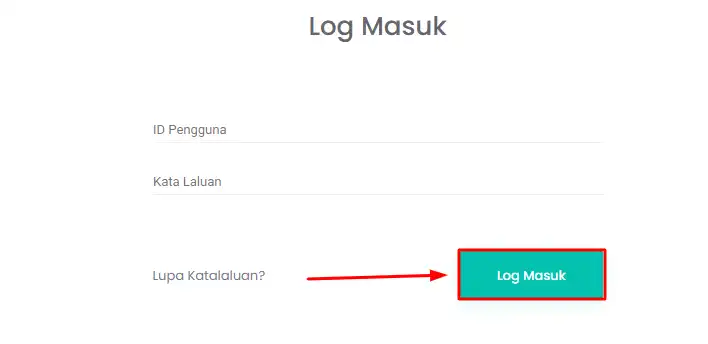
Layari portal rasmi SPOTMe Login melalui halaman log masuk. Halaman ini digunakan untuk mengakses sistem sebelum pengguna memasukkan maklumat akaun.

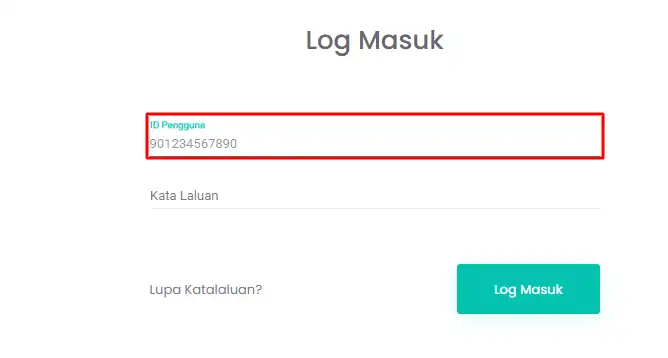
2: Masukkan User ID
Masukkan User ID yang telah didaftarkan. User ID ialah nombor kad pengenalan tanpa tanda sengkang (-). Sebagai contoh, masukkan 880808088080 dan bukannya nombor yang mempunyai tanda sengkang.
3: Masukkan Kata Laluan
Seterusnya, masukkan kata laluan yang telah ditetapkan untuk User ID tersebut. Pastikan maklumat yang dimasukkan sepadan dengan akaun yang digunakan.
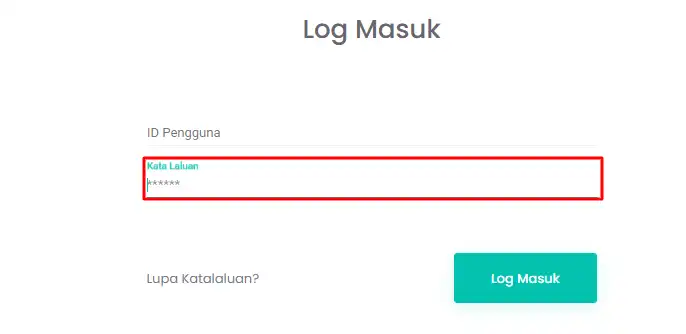
4: Tekan “Log In”
Setelah User ID dan kata laluan diisi, tekan butang “Log Masuk” untuk meneruskan proses spotme login. Jika kedua-dua maklumat adalah betul dan tiada ralat berlaku, pengguna akan berjaya masuk ke sistem spotme.
Nota: Gunakan portal rasmi SPOT-Me untuk proses SpotMe Login. Istilah spot me, spot-me, spotme mampu, dan sportme mungkin muncul sebagai variasi carian, tetapi portal yang digunakan untuk akses ialah SPOT-Me rasmi.
Cara Daftar SpotMe
Adakah Pilihan Pendaftaran SpotMe?
Buat masa ini, pilihan pendaftaran akaun tidak tersedia di laman web rasmi SPOT-Me. Portal rasmi hanya menyediakan fungsi untuk pengguna yang telah mempunyai akaun mengakses sistem melalui SpotMe Login serta pilihan “Lupa Katalaluan?” jika mereka menghadapi masalah mengakses kata laluan.
Bagaimana Mendapatkan Akses SpotMe?
Jika anda belum mempunyai akaun spotme, anda tidak boleh membuat pendaftaran secara terus melalui laman web rasmi. Sebaliknya, pengguna perlu mendapatkan maklumat atau akses akaun daripada pihak pentadbir atau organisasi yang berkaitan.
Setelah menerima ID pengguna dan kata laluan, anda boleh menggunakan spotme login untuk memasuki sistem. Elakkan membuat akaun melalui laman web pihak ketiga kerana portal rasmi spot-me tidak menyediakan pilihan pendaftaran kendiri pada halaman yang tersedia.
Cara Reset Password SPOT-Me
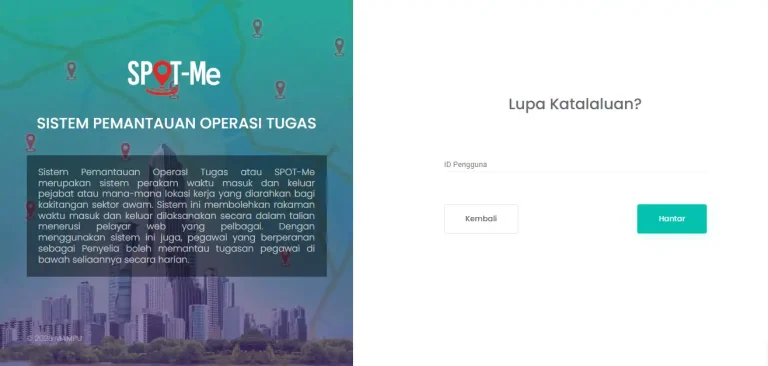
Jika anda terlupa kata laluan SPOT-Me, anda boleh menggunakan pilihan Forgot Password? pada halaman rasmi. Berdasarkan paparan portal SPOT-Me, proses ini hanya memerlukan User ID pada halaman pemulihan kata laluan.
1: Buka Halaman SPOT-Me Login
Pergi ke halaman rasmi SPOT-Me Login:
Pada halaman Log In, anda akan melihat ruangan User ID dan Password. Di bawah ruangan tersebut terdapat pilihan “Forgot Password?”.
2: Klik “Forgot Password?”
Klik “Forgot Password?” untuk membuka halaman pemulihan kata laluan SPOT-Me.
Anda juga boleh terus membuka halaman rasmi:
3: Masukkan User ID
Pada halaman Forgot Password?, masukkan User ID anda di ruangan yang disediakan. Pastikan User ID yang dimasukkan adalah User ID yang telah didaftarkan dalam sistem spotme.
4: Tekan “Send”
Selepas memasukkan User ID, klik butang “Send” untuk menghantar permintaan pemulihan kata laluan.
Portal rasmi memaparkan butang “Return” dan “Send” pada halaman ini. Jika anda ingin kembali ke halaman log masuk, klik “Return”.
Penting Semasa Reset Password
Pastikan User ID dimasukkan dengan betul sebelum menekan “Send”. Jika anda masih tidak dapat memulihkan akses selepas menghantar permintaan, hubungi pihak pentadbir atau organisasi yang menguruskan akses SPOT-Me anda kerana paparan yang diberikan tidak menunjukkan langkah seterusnya selepas permintaan dihantar.
Masalah Login SPOT-Me
User ID atau Kata Laluan Salah
Jika spotme login tidak berjaya, periksa semula User ID dan kata laluan yang dimasukkan. Pastikan kedua-dua maklumat tersebut adalah betul sebelum menekan butang “Log In”.
Terlupa Kata Laluan
Jika anda tidak mengingati kata laluan spotme, gunakan pilihan “Forgot Password?” yang tersedia pada halaman login. Masukkan User ID pada halaman pemulihan dan tekan “Send” untuk meneruskan proses.
Tidak Berjaya Mengakses Akaun
Jika maklumat yang dimasukkan masih tidak membolehkan anda mengakses spot me, semak semula User ID dan kata laluan anda. Bagi masalah akses yang berterusan, dapatkan bantuan daripada pihak pentadbir atau organisasi yang menguruskan akaun SPOT-Me anda.
Pastikan Menggunakan Portal Rasmi
Untuk spot-me login, gunakan portal rasmi SPOT-Me dan elakkan memasukkan maklumat akaun pada laman web yang tidak dikenali. Ini membantu memastikan maklumat login anda digunakan pada portal yang betul.
Syarat BDR – Wajib Daftar Setiap Jam Melalui SPOT-Me
Pendaftaran Kehadiran Setiap Jam
Penjawat awam yang melaksanakan Bekerja Dari Rumah (BDR) mulai 15 April 2026 diwajibkan merekodkan kehadiran setiap satu jam melalui SPOT-Me. Keperluan ini bertujuan membantu ketua jabatan memantau kehadiran dan pelaksanaan tugas pegawai dengan lebih berkesan. Maklumat mengenai syarat ini turut disenaraikan dalam keratan akhbar pada laman rasmi Jabatan Digital Negara (JDN).
Lokasi Bekerja Semasa BDR
Semasa melaksanakan BDR, lokasi kerja pegawai adalah di kediaman yang telah didaftarkan dalam Sistem Pengurusan Maklumat Sumber Manusia (HRMIS). SPOT-Me menggunakan maklumat lokasi bagi menyokong proses rekod kehadiran secara elektronik.
Kapasiti Sistem SPOT-Me
SPOT-Me diuruskan oleh Jabatan Digital Negara (JDN) dan disediakan untuk menyokong pelaksanaan BDR secara berskala besar. Berdasarkan maklumat yang dilaporkan berkaitan pelaksanaan tersebut, sistem ini disediakan untuk mengendalikan sehingga 400,000 pengguna BDR mulai 15 April 2026 selepas proses ujian dilaksanakan.
Fungsi Utama SPOT-Me
SPOT-Me menyediakan beberapa fungsi utama untuk membantu pengurusan kehadiran dan tugasan pegawai sektor awam secara elektronik. Antara fungsi yang disokong oleh sistem ini ialah:
Rekod Waktu Masuk dan Keluar
Pengguna boleh merekodkan waktu masuk dan keluar ketika bertugas di pejabat atau di lokasi kerja yang diarahkan. Rekod ini boleh dibuat secara dalam talian dengan menggunakan fungsi geolokasi peranti mudah alih.
Pengurusan Rekod Kehadiran
SPOT-Me berfungsi sebagai sistem pemantauan kehadiran secara elektronik, membantu merekod maklumat berkaitan waktu bertugas pegawai dalam sistem.
Pemantauan Tugasan Pegawai
Pegawai yang mempunyai peranan sebagai Penyelia boleh menggunakan spotme untuk memantau tugasan harian pegawai di bawah seliaan mereka. Fungsi ini membantu penyelia mengikuti pelaksanaan tugasan dengan lebih teratur.
Akses Melalui Web dan Aplikasi Mudah Alih
Sistem spot me boleh digunakan secara dalam talian melalui pelayar web, manakala sumber rasmi JDN turut menyatakan bahawa SPOT-Me boleh diakses melalui aplikasi mudah alih. Akses ini membantu pengguna merekod kehadiran mengikut fungsi dan peranan yang tersedia dalam sistem.
Nota: Saya tidak memasukkan dakwaan khusus tentang “menjana transaksi kehadiran pekerja” sebagai fungsi berasingan kerana fungsi tersebut tidak dinyatakan dengan jelas pada sumber rasmi yang saya semak. Ini memastikan kandungan spot-me anda kekal berdasarkan maklumat rasmi yang boleh disahkan.
Cara Muat Turun Aplikasi SPOT-Me
1: Semak Sumber Rasmi JDN
SPOT-Me tersedia sebagai salah satu aplikasi mudah alih yang disenaraikan oleh Jabatan Digital Negara (JDN). Aplikasi ini digunakan sebagai sebahagian daripada sistem pemantauan kehadiran dan tugasan secara elektronik.
2: Cari Aplikasi SPOT-Me
Gunakan saluran rasmi JDN untuk mencari aplikasi SPOT-Me. Pastikan nama aplikasi dan penerbitnya sepadan dengan maklumat rasmi sebelum memasangnya pada telefon.
3: Muat Turun Aplikasi
Setelah menemui aplikasi SPOT-Me melalui saluran rasmi yang disediakan, pilih pilihan Download atau Install yang tersedia pada peranti anda. Jangan memuat turun fail aplikasi daripada laman web pihak ketiga yang tidak disahkan.
4: Buka Aplikasi SPOT-Me
Selepas pemasangan selesai, buka aplikasi spotme pada telefon anda. SPOT-Me menyokong penggunaan aplikasi mudah alih untuk merekod waktu masuk dan keluar berdasarkan fungsi geolokasi peranti mudah alih.
5: Gunakan Akaun SPOT-Me
Masukkan maklumat akaun yang telah diberikan atau didaftarkan kepada anda untuk menggunakan sistem. Jika anda menghadapi masalah akses, gunakan fungsi “Lupa Katalaluan?” yang tersedia pada portal rasmi SPOT-Me.
Cara Aktifkan GPS pada Telefon Pintar
Mengapa GPS Diperlukan untuk SPOT-Me?
SPOT-Me menggunakan fungsi geolokasi pada telefon pintar untuk membantu merekod waktu masuk dan keluar pegawai di lokasi bertugas. Sistem ini menyokong penggunaan geolokasi melalui pelayar web atau aplikasi mudah alih.
Jika fungsi lokasi tidak diaktifkan, spotme mungkin tidak dapat membaca lokasi peranti dengan betul semasa proses merekod kehadiran.
Langkah Mengaktifkan Lokasi
1. Buka Settings
Buka menu Settings pada telefon pintar anda.
2. Pilih Location
Cari dan pilih pilihan Location atau Location Services pada peranti anda.
3. Aktifkan Location
Pastikan fungsi lokasi ditetapkan kepada On supaya telefon boleh mengesan kedudukan semasa.
4. Benarkan Akses Lokasi
Jika anda menggunakan SPOT-Me melalui pelayar atau aplikasi, benarkan akses lokasi apabila permintaan kebenaran dipaparkan.
5. Kembali ke SPOT-Me
Selepas lokasi diaktifkan, kembali ke spotme login dan teruskan proses merekod kehadiran.
Jika Lokasi Masih Tidak Dikesan
Pastikan fungsi lokasi telefon masih aktif dan akses lokasi untuk pelayar atau aplikasi telah dibenarkan. Tetapan mungkin berbeza mengikut jenis telefon dan sistem operasi yang digunakan.
Cara Kemas Kini Profil SPOT-Me
Pegawai perlu melengkapkan maklumat profil sebelum menggunakan fungsi SPOT-Me seperti Check-In, Check-Out dan Movement Register. Proses ini boleh dilakukan melalui menu My Profile.
1: Buka My Profile
Klik nama atau gambar profil anda.
Kemudian, pilih “My Profile” untuk membuka halaman profil.
2: Kemas Kini Maklumat Organisasi
Pada bahagian Organization Information, semak dan lengkapkan maklumat organisasi anda.
Pastikan maklumat yang diberikan adalah betul. Selepas selesai, klik “Next” untuk meneruskan.
3: Kemas Kini Maklumat Peribadi
Pada bahagian Personal Information, lengkapkan atau kemas kini maklumat peribadi yang diperlukan.
Untuk menukar gambar profil:
- Klik ikon kamera untuk memuat naik gambar.
- Klik ikon tong sampah untuk memadam gambar sedia ada.
Selepas selesai, klik “Next” untuk pergi ke bahagian seterusnya. Gunakan “Previous” jika mahu kembali ke bahagian sebelumnya.
4: Tetapkan Lokasi Rumah
Pada bahagian House Location, klik ikon “+” untuk menambah lokasi rumah.
Selepas lokasi ditambah, anda boleh:
- Klik ikon pensel untuk mengemas kini lokasi.
- Klik ikon tong sampah untuk memadam lokasi.
Setelah selesai, klik “Save” untuk menyimpan maklumat. Klik “Previous” jika mahu kembali ke bahagian Personal Information.
5: Tukar Kata Laluan
Pada bahagian Password, masukkan:
- Old Password – kata laluan lama.
- New Password – kata laluan baharu.
- Confirmation Password – masukkan semula kata laluan baharu.
Jika perlu, klik ikon mata untuk melihat kata laluan yang dimasukkan.
Akhir sekali, klik “Save” untuk menyimpan kata laluan baharu.
Semak Profil Anda
Selepas semua maklumat dikemas kini, semak semula profil SPOT-Me untuk memastikan maklumat organisasi, peribadi, lokasi rumah dan kata laluan telah dilengkapkan dengan betul. Ini membantu anda menggunakan fungsi Check-In, Check-Out dan Movement Register dalam sistem.
Cara Daftar Bekerja Dari Rumah (BDR) Melalui SPOT-Me
Pegawai yang menjalankan Bekerja Dari Rumah (BDR) boleh merekodkan waktu mula bekerja melalui sistem SPOT-Me. Sistem ini menyokong pemantauan kehadiran dan tugasan secara elektronik serta memenuhi keperluan pemantauan BDR.
1: Semak Waktu Semasa
Buka fungsi rekod masuk dalam SPOT-Me. Sistem akan memaparkan waktu semasa sebagai rujukan untuk waktu mula bekerja.
2: Masukkan Maklumat BDR
Masukkan ulasan atau maklumat berkaitan BDR pada ruangan yang disediakan.
3: Nyatakan Sebab Bekerja Dari Rumah
Masukkan sebab bekerja dari rumah dengan jelas. Maklumat ini diperlukan untuk proses semakan dan kelulusan oleh penyelia mengikut aliran kerja sistem.
4: Klik “Sign In”
Semak semua maklumat yang dimasukkan. Kemudian, klik “Sign In” untuk merekodkan waktu mula bekerja.
Jika maklumat diterima oleh sistem tanpa ralat, rekod waktu masuk akan disimpan dalam SPOT-Me.
5: Batalkan Jika Tidak Mahu Meneruskan
Jika anda tidak mahu meneruskan proses rekod, klik “Cancel” untuk membatalkan tindakan tersebut.
Perkara Penting Semasa BDR
Pastikan maklumat BDR dan sebab bekerja dari rumah diisi dengan betul sebelum menekan “Sign In”. SPOT-Me memang digunakan untuk pemantauan kehadiran dan tugasan secara elektronik, termasuk bagi keperluan bekerja dari rumah.
Soalan Lazim SpotMe Login
Kesimpulan (SpotMe Login)
SPOT-Me merupakan sistem pemantauan kehadiran dan tugasan yang membantu penjawat awam merekod waktu Check-In dan Check-Out, termasuk ketika bertugas di pejabat, di luar kawasan atau melaksanakan Bekerja Dari Rumah (BDR). Sistem ini turut menggunakan fungsi geolokasi untuk membantu merekod lokasi pegawai semasa proses kehadiran dan pergerakan.
Bagi pengguna yang memerlukan spotme login, pastikan maklumat User ID dan kata laluan dimasukkan dengan betul. Pengguna juga perlu memastikan maklumat profil dan lokasi rumah dikemas kini supaya fungsi SPOT-Me dapat digunakan dengan sewajarnya. Jika berlaku masalah seperti terlupa kata laluan atau paparan “Out of Area”, gunakan fungsi yang tersedia dalam sistem atau dapatkan bantuan daripada pihak pentadbir organisasi.
Read More:
UUM Portal Login: Pendaftaran Kursus & Reset Kata Laluan
UniKL Portal Login: Pendaftaran, Reset Password & Panduan Lengkap
UNITAR Login: Log Masuk, Pendaftaran & Tetapan Semula Kata Laluan