Perlukan bantuan untuk unitar login? Anda boleh mengakses portal pengesahan rasmi UNITAR melalui auth.unitar.my untuk log masuk ke akaun pelajar dan menggunakan perkhidmatan digital yang disediakan oleh UNITAR. Bagi pelajar baharu, unitar login kali pertama mungkin memerlukan beberapa langkah tambahan seperti menambah e-mel pemulihan, mengakses Office 365 dan menyediakan Multi-Factor Authentication (MFA).

Panduan ini menerangkan unitar login dengan cara yang mudah, termasuk cara log masuk ke portal, menyediakan akaun pelajar baharu dan menetapkan semula kata laluan jika anda terlupa maklumat log masuk. Pastikan anda menyediakan maklumat akaun terlebih dahulu supaya proses unitar login berjalan dengan lebih lancar.
Apakah UNITAR Login?
UNITAR login ialah proses pengesahan dalam talian yang membolehkan pelajar mengakses akaun dan perkhidmatan digital UNITAR in Malaysia. Portal rasmi untuk proses ini ialah auth.unitar.my, dan anda mungkin turut menemui istilah seperti auth unitar, unitar auth, auth.unitar dan login unitar ketika mencari halaman log masuk yang betul.
Melalui halaman unitar login, pelajar boleh memasukkan maklumat akaun sebelum meneruskan ke perkhidmatan pelajar. Jika anda pelajar baharu, semak maklumat yang diberikan oleh UNITAR semasa pendaftaran, kerana maklumat log masuk awal mungkin dihantar ke e-mel peribadi dan biasanya merangkumi Nombor Matrik serta kata laluan lalai. Pastikan maklumat log masuk anda dirahsiakan. Anda juga disarankan menggunakan laman web rasmi UNITAR setiap kali memasukkan maklumat akaun pelajar.
| Maklumat Log Masuk | Butiran |
|---|---|
| Nama Pengguna | Nombor Matrik UNITAR |
| Contoh | MC2301XXXXX |
| Kata Laluan Lalai | 4 digit terakhir Nombor Matrik + 4 digit terakhir NRIC/Pasport |
| Contoh | 77993883 |
| Portal Rasmi | auth.unitar.my |
Pastikan maklumat log masuk anda dirahsiakan. Anda juga disarankan menggunakan laman web rasmi UNITAR setiap kali memasukkan maklumat akaun pelajar.
Bagaimana Cara Login ke UNITAR?
Selepas mempunyai nama pengguna dan kata laluan, proses unitar login boleh dilakukan dalam beberapa langkah mudah. Ikuti panduan di bawah untuk mengakses portal pengesahan rasmi.
1: Buka Portal Rasmi UNITAR Login
Buka pelayar web pada komputer atau telefon anda dan pergi ke halaman pengesahan rasmi UNITAR:
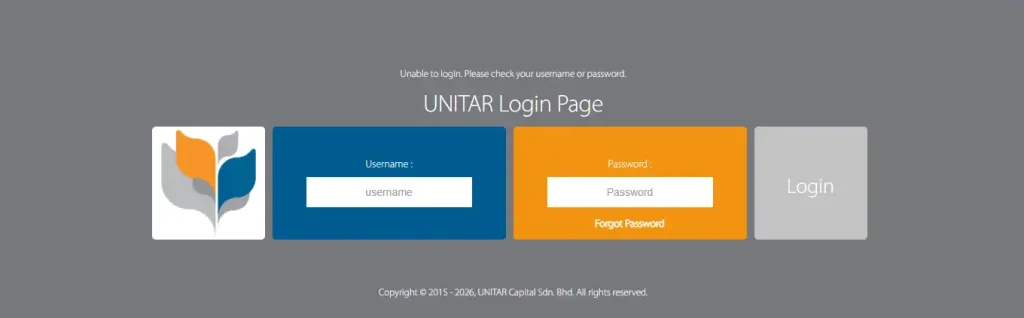
Ini ialah alamat rasmi auth.unitar. Sebaiknya akses portal secara terus dan elakkan memasukkan maklumat log masuk pada laman web yang tidak dikenali.
2: Masukkan Nama Pengguna
Pada halaman unitar login, masukkan nama pengguna yang diberikan kepada anda.
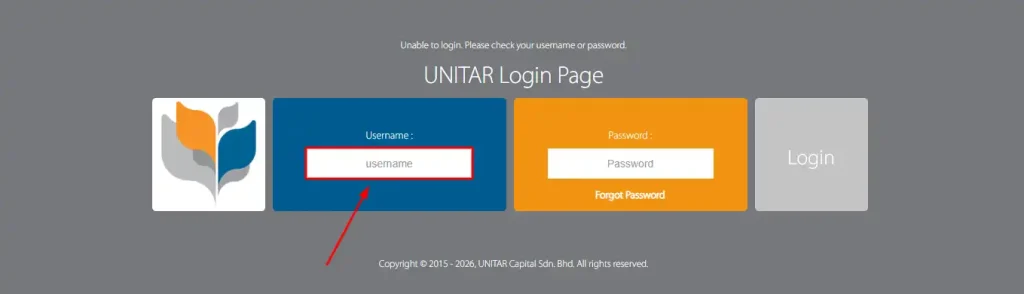
Untuk persediaan akaun pelajar baharu, maklumat UNITAR yang diberikan menyatakan bahawa Nombor Matrik digunakan sebagai nama pengguna. Contohnya:
MC2301XXXXX
Periksa semula huruf dan nombor sebelum meneruskan ke ruangan seterusnya.
3: Masukkan Kata Laluan
Masukkan kata laluan lalai atau kata laluan semasa anda pada ruangan yang disediakan.

Untuk akaun baharu, format kata laluan lalai yang diberikan ialah:
4 digit terakhir Nombor Matrik + 4 digit terakhir NRIC/Pasport
Sebagai contoh:
77993883
Pastikan semua digit dimasukkan mengikut susunan yang betul dan jangan menambah ruang kosong secara tidak sengaja.
4: Klik “Login”
Selepas memasukkan kedua-dua maklumat, klik Login.
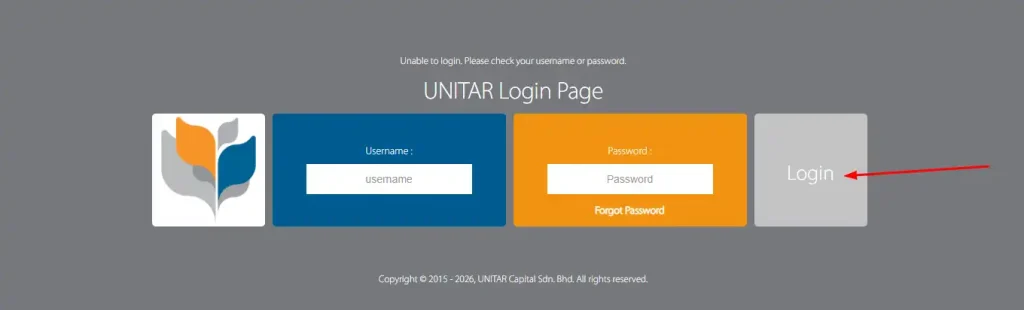
Jika maklumat anda betul, anda boleh meneruskan ke akaun UNITAR. Pelajar baharu mungkin akan melihat arahan tambahan untuk melengkapkan persediaan akaun.
Tip: Jika proses login unitar tidak berjaya, semak semula nama pengguna dan kata laluan anda sebelum mencuba sekali lagi. Pastikan anda menggunakan maklumat yang diberikan khusus untuk akaun pelajar anda.
Bagaimana Cara Daftar atau Sediakan Akaun UNITAR?
Jika anda merupakan pelajar baharu, persediaan akaun unitar login bermula dengan maklumat yang diberikan oleh UNITAR semasa proses pendaftaran. Proses ini berbeza daripada pendaftaran akaun biasa kerana maklumat akaun pelajar awal dikeluarkan oleh pihak universiti.
1: Semak E-mel Peribadi
Mulakan dengan menyemak alamat e-mel peribadi yang anda gunakan semasa pendaftaran UNITAR.
Cari komunikasi rasmi yang mengandungi maklumat akaun pelajar anda. Berdasarkan maklumat persediaan yang diberikan, anda perlu mempunyai Nombor Matrik dan kata laluan lalai sebelum mencuba auth unitar buat kali pertama.
2: Buka Portal Pengesahan UNITAR
Masukkan maklumat log masuk yang diberikan oleh UNITAR dan lengkapkan unitar login pertama anda.
3: Tambah E-mel Pemulihan
Selepas berjaya log masuk buat kali pertama, anda mungkin diminta untuk menambah e-mel peribadi sebagai e-mel pemulihan.
Masukkan alamat e-mel peribadi anda pada ruangan yang diperlukan. Anda mungkin perlu memasukkan alamat tersebut dua kali untuk mengesahkan bahawa ia betul.
Selepas menyemak maklumat, pilih Add/Change Email.
Gunakan alamat e-mel yang masih aktif dan boleh anda akses. E-mel tersebut boleh membantu sekiranya anda perlu mendapatkan semula akses kepada akaun pada masa akan datang.
4: Akses Office 365
Selepas menambah e-mel pemulihan, pilih pilihan Office 365 daripada Student Dashboard anda.
Anda mungkin perlu melakukan langkah berikut:
- Masukkan e-mel pelajar rasmi anda.
- Pilih Next.
- Masukkan kata laluan.
- Klik Sign In.
- Teruskan apabila Microsoft meminta maklumat keselamatan tambahan.
Langkah ini merupakan sebahagian daripada persediaan akaun unitar auth dan membantu menyediakan akaun anda untuk MFA.
Bagaimana Cara Reset Kata Laluan UNITAR Login?
Terlupa kata laluan? Jangan risau. Halaman unitar login rasmi menyediakan pilihan Forgot Password yang boleh digunakan untuk memulakan proses pemulihan kata laluan.
1: Buka Halaman UNITAR Login
Pergi ke portal pengesahan rasmi:
2: Pilih “Forgot Password”
Pada halaman auth unitar, cari pilihan Forgot Password berhampiran ruangan log masuk.
Klik pilihan tersebut untuk memulakan proses pemulihan kata laluan.
3: Ikuti Arahan pada Skrin
Masukkan maklumat yang diminta oleh sistem dan ikuti arahan yang dipaparkan.
Bergantung pada akaun anda, sistem mungkin meminta pengesahan identiti atau menggunakan kaedah pemulihan yang tersedia. Ikuti pilihan pemulihan yang diberikan khusus untuk akaun anda.
4: Cipta Kata Laluan Baharu
Jika sistem membenarkan anda mencipta kata laluan baharu, ikuti syarat kata laluan yang dipaparkan pada halaman.
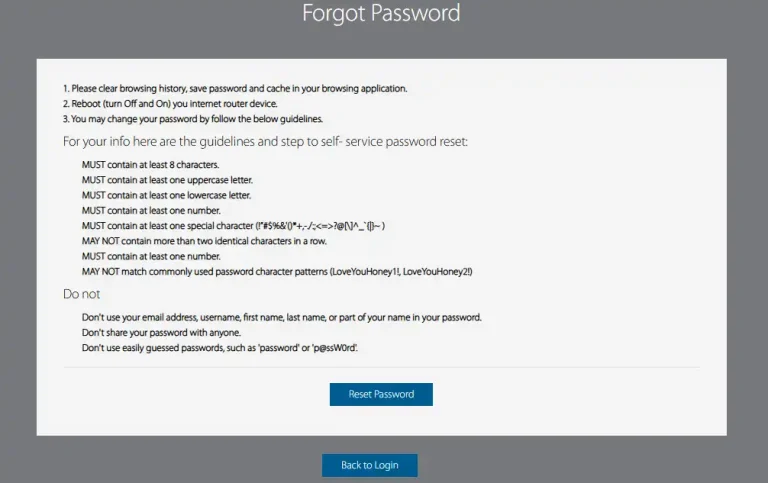
Halaman pengesahan semasa menyatakan bahawa kata laluan perlu mempunyai sekurang-kurangnya lapan aksara, termasuk huruf besar, huruf kecil, nombor dan aksara khas. Pengguna juga dinasihatkan supaya tidak menggunakan alamat e-mel, nama pengguna atau sebahagian daripada nama sebagai kata laluan.
Selepas berjaya menukar kata laluan, kembali ke halaman unitar login dan log masuk menggunakan kata laluan baharu.
Jika Anda Masih Tidak Boleh Reset Kata Laluan
Pastikan anda menggunakan portal auth.unitar rasmi dan memasukkan maklumat akaun yang betul.
Jika akaun anda baru sahaja dibuat, proses pengaktifan mungkin mengambil sedikit masa. Maklumat UNITAR yang diberikan menyatakan bahawa akaun baharu mungkin mengambil masa sehingga 24 jam untuk diaktifkan sepenuhnya.
Jika anda masih tidak dapat mengakses akaun selepas tempoh tersebut, gunakan saluran sokongan rasmi UNITAR untuk mendapatkan bantuan lanjut.
Cara Menyediakan Multi-Factor Authentication (MFA) UNITAR?
Selepas melengkapkan unitar login pertama dan mengakses Office 365, langkah seterusnya ialah menyediakan Multi-Factor Authentication (MFA). MFA menambah lapisan keselamatan pada akaun unitar auth dengan meminta anda mengesahkan identiti melalui kaedah tambahan.
Bagi kebanyakan pengguna iOS dan Android, persediaan ini menggunakan aplikasi Microsoft Authenticator. Pastikan telefon anda berada berdekatan sebelum memulakan persediaan MFA untuk auth unitar.
Cara Menyediakan Microsoft Authenticator untuk iOS dan Android
Ikuti langkah berikut untuk menghubungkan akaun anda dengan Microsoft Authenticator.
1: Pasang Microsoft Authenticator
Muat turun dan pasang aplikasi Microsoft Authenticator pada telefon iPhone atau Android anda.
2: Buka Aplikasi
Buka Microsoft Authenticator selepas pemasangan selesai. Benarkan akses kamera jika aplikasi meminta kebenaran tersebut.
3: Tambah Akaun
Tekan ikon + dan pilih Work or School Account.
Langkah 4: Imbas Kod QR
Pilih Scan QR code dan gunakan kamera telefon untuk mengimbas kod QR yang dipaparkan pada skrin komputer semasa persediaan unitar login.
5: Sahkan Nombor
Selepas kod QR berjaya diimbas, satu nombor mungkin dipaparkan pada skrin komputer. Masukkan nombor yang sepadan dalam aplikasi Microsoft Authenticator apabila diminta.
Selepas pengesahan berjaya, kembali ke komputer dan klik Next.
Tip: Pastikan telefon anda berada berdekatan semasa proses MFA kerana anda mungkin perlu menggunakannya apabila sistem meminta pengesahan log masuk.
Cara Menyediakan MFA untuk Pengguna Huawei
Jika anda menggunakan peranti Huawei dan tidak dapat menggunakan Microsoft Authenticator dengan cara yang sama, arahan UNITAR yang diberikan menyatakan supaya menggunakan aplikasi Cooper Authy melalui Huawei AppGallery.
Langkah Persediaan
- Buka Huawei AppGallery dan muat turun aplikasi Cooper Authy.
- Buka aplikasi selepas pemasangan selesai.
- Tekan ikon + di bahagian kanan atas.
- Imbas kod QR yang dipaparkan pada komputer semasa persediaan auth.unitar.
- Masukkan kod 6 digit yang dijana oleh aplikasi pada halaman pengesahan.
- Pilih Submit.
Selepas kod diterima, persediaan MFA anda akan disambungkan kepada akaun.
Berapa Lama Masa yang Diperlukan untuk Pengaktifan Akaun UNITAR?
Jika anda baru menerima akaun UNITAR, anda mungkin perlu menunggu sebelum semua perkhidmatan boleh digunakan.
Maklumat persediaan UNITAR yang diberikan menyatakan bahawa akaun baharu mungkin mengambil masa sehingga 24 jam untuk diaktifkan sepenuhnya merentasi sistem universiti.
Oleh itu, jika unitar login anda tidak dapat mengakses semua perkhidmatan dengan serta-merta selepas akaun baharu dibuat, beri sedikit masa untuk proses pengaktifan selesai sebelum menganggap terdapat masalah dengan akaun.
Masalah UNITAR Login yang Biasa dan Cara Mengatasinya
Kadangkala pelajar mempunyai akaun yang betul tetapi masih menghadapi masalah ketika melakukan login unitar. Kata laluan yang salah, persediaan MFA yang belum selesai atau akaun yang masih dalam proses pengaktifan boleh menjejaskan akses.
Berikut ialah beberapa masalah yang biasa berlaku.
Ralat Kata Laluan Tidak Betul
Jika sistem menunjukkan bahawa kata laluan anda salah, semak semula maklumat tersebut sebelum mencuba lagi.
Untuk akaun awal, format kata laluan yang diberikan ialah:
4 digit terakhir Nombor Matrik + 4 digit terakhir NRIC/Pasport
Pastikan:
- Tiada ruang kosong yang tidak diperlukan
- Tiada digit yang tertinggal
- Tiada aksara tambahan
- Tiada nombor yang tersalah masukkan
Jika anda sudah menukar kata laluan sebelum ini, gunakan kata laluan baharu dan bukannya kata laluan lalai.
Notifikasi MFA Tidak Berfungsi
Jika notifikasi MFA tidak muncul atau gagal ketika unitar login, cari pilihan:
“I want to set up a different method”
Selepas itu, pilih Phone, masukkan nombor telefon bimbit anda dan minta kod pengesahan melalui SMS.
Ikuti arahan yang dipaparkan oleh sistem untuk melengkapkan proses pengesahan.
Kod QR Tidak Dapat Diimbas
Jika telefon anda tidak dapat mengimbas kod QR semasa persediaan auth unitar, pastikan aplikasi pengesah mempunyai kebenaran untuk menggunakan kamera.
Anda juga boleh memastikan bahawa:
- Kod QR dapat dilihat dengan jelas pada skrin komputer.
- Kamera telefon berada dalam keadaan baik.
- Aplikasi pengesah mempunyai akses kepada kamera.
- Anda sedang mengimbas kod QR semasa persediaan semasa.
Jika masalah masih berlaku, gunakan kaedah pengesahan alternatif yang disediakan pada skrin.
Akaun Tidak Berfungsi Selepas Pendaftaran
Akaun yang baru dibuat mungkin belum boleh digunakan pada semua perkhidmatan universiti dengan serta-merta.
Berdasarkan maklumat UNITAR yang diberikan, proses pengaktifan boleh mengambil masa sehingga 24 jam. Jika anda baru sahaja menerima akaun tersebut, tunggu tempoh pengaktifan sebelum menganggap terdapat masalah kekal dengan unitar login.
Jika akaun masih tidak berfungsi selepas tempoh tersebut, hubungi UNITAR melalui saluran sokongan rasmi.
Perkara yang Perlu Disemak Sebelum Menghubungi Sokongan
Sebelum meminta bantuan berkaitan unitar login, semak beberapa perkara asas berikut:
- Pastikan anda menggunakan portal rasmi auth.unitar.
- Semak Nombor Matrik anda dengan teliti.
- Pastikan kata laluan yang dimasukkan adalah betul.
- Periksa sama ada akaun anda baru sahaja dibuat.
- Pastikan kaedah MFA anda berfungsi.
- Semak telefon anda jika anda sedang menunggu notifikasi pengesahan.
- Gunakan pilihan pemulihan kata laluan jika anda terlupa kata laluan.
Pemeriksaan ini boleh membantu mengenal pasti sama ada masalah berkaitan dengan maklumat log masuk, pengaktifan akaun atau persediaan MFA.
Perkara Penting Tentang UNITAR Login
Proses unitar login bukan sekadar memasukkan nama pengguna dan kata laluan. Bagi pelajar baharu, proses ini turut berkaitan dengan persediaan Office 365 dan MFA.
Pastikan Nombor Matrik dan kata laluan anda disimpan dengan selamat, gunakan portal rasmi auth.unitar ketika log masuk dan pastikan kaedah MFA anda boleh diakses. Jika akaun baru sahaja dibuat, ingat bahawa proses pengaktifan mungkin mengambil masa sehingga 24 jam.
Soalan Lazim (FAQs)
Kesimpulan
Proses unitar login bermula melalui portal rasmi auth.unitar.my, diikuti dengan persediaan akaun pelajar, Office 365 dan MFA. Pelajar baharu hanya perlu mengikuti arahan yang dipaparkan dan menggunakan maklumat akaun yang diberikan oleh UNITAR.
Jika anda menghadapi masalah ketika unitar login, semak semula maklumat akaun dan kaedah MFA terlebih dahulu. Bagi akaun baharu, beri masa sehingga 24 jam untuk pengaktifan dan gunakan saluran sokongan rasmi UNITAR jika anda masih memerlukan bantuan.
Read More:
SKAS 2026 Status Check: Semakan Status, Kelayakan & Pendaftaran
eFS Kehakiman Login: Panduan Login, Pendaftaran & Reset Kata Laluan
MYEG Login: Daftar Akaun & Reset Kata Laluan 2026