MyKKP Login
MyKKP Login ialah portal rasmi JKKP yang memudahkan pengguna mengurus pelbagai urusan keselamatan dan kesihatan pekerjaan secara dalam talian. Panduan ini menerangkan MyKKP Login, pendaftaran akaun, reset kata laluan serta perkhidmatan utama yang tersedia. Gunakan langkah yang mudah dan jelas untuk mengurus urusan MyKKP DOSH dengan lebih teratur.

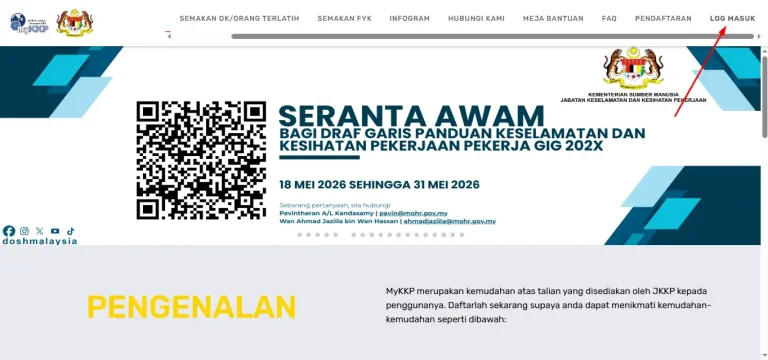
Untuk membuat MyKKP Login, layari portal rasmi MyKKP dan pilih butang “Log Masuk”. Masukkan Login ID serta Kata Laluan yang telah didaftarkan untuk mengakses akaun. Jika terlupa kata laluan, gunakan pautan “Lupa Kata Laluan” untuk mendapatkan semula akses. Bagi pengguna baharu, pastikan akaun telah disahkan melalui emel yang diterima selepas proses pendaftaran selesai.
MyKKP merupakan portal rasmi JKKP yang menyediakan pelbagai urusan berkaitan keselamatan dan kesihatan pekerjaan di Malaysia. Panduan ini menerangkan cara daftar dan login MyKKP, mengenali subsistem seperti MySKUD, e-JKKP7, CIMS dan OSHACC, serta menggunakan perkhidmatan utama termasuk pendaftaran kilang, jentera, tapak bina dan Orang Yang Kompeten (OYK). Ia turut menerangkan proses permohonan dan semakan status CF, penyelesaian masalah biasa serta maklumat hubungan rasmi JKKP untuk mendapatkan bantuan apabila diperlukan.
Apa Itu MyKKP Login?
MyKKP ialah portal perkhidmatan dalam talian rasmi Jabatan Keselamatan dan Kesihatan Pekerjaan (JKKP) di bawah Kementerian Sumber Manusia (KSM). Melalui MyKKP DOSH, majikan, kontraktor dan individu boleh mengurus pelbagai urusan seperti pendaftaran tempat kerja dan jentera, permohonan CF jentera, pendaftaran Orang Yang Kompeten (OYK), pembayaran fi, penghantaran notifikasi, aduan serta laporan kemalangan di tempat kerja.
Sistem MyKKP menggunakan Single Sign-On (SSO), membolehkan satu akaun digunakan untuk mengakses pelbagai subsistem JKKP. Dengan MyKKP Login, pengguna juga boleh menyemak status permohonan secara dalam talian tanpa perlu hadir ke pejabat JKKP, sekali gus memudahkan urusan berkaitan perkhidmatan keselamatan dan kesihatan pekerjaan.
Bagaimana Cara Login MyKKP?
Untuk menggunakan MyKKP Login, ikuti langkah mudah berikut untuk masuk ke akaun anda:
1: Buka portal rasmi MyKKP.
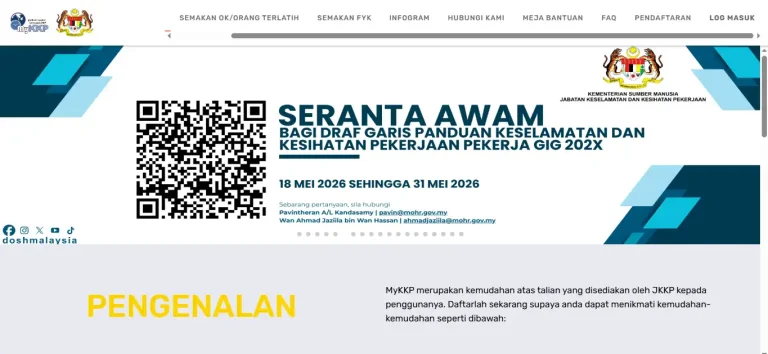
2: Klik “LOG MASUK” yang terletak di bahagian atas sebelah kanan halaman.
3: Pada bahagian “LOG MASUK AKAUN ANDA”, masukkan ID Pengguna anda.

4: Masukkan Kata Laluan yang telah didaftarkan.

5: Klik butang “LOG MASUK” untuk mengakses akaun.

6: Setelah maklumat berjaya disahkan, anda boleh mula menggunakan perkhidmatan MyKKP.
Bagaimana Cara Daftar Akaun MyKKP?
Jika anda belum mempunyai akaun, pendaftaran MyKKP boleh dilakukan secara dalam talian melalui portal rasmi JKKP. Buka MyKKP Official Portal dan pilih pilihan “PENDAFTARAN” untuk memulakan proses. Anda juga boleh terus ke halaman pendaftaran MyKKP.
Langkah Pendaftaran MyKKP
1: Layari portal rasmi MyKKP
Buka laman web MyKKP menggunakan pelayar seperti Chrome atau Edge. Pastikan JavaScript diaktifkan supaya portal dapat berfungsi dengan baik.
2: Pilih menu “PENDAFTARAN”
Pada halaman utama MyKKP, klik “PENDAFTARAN” untuk membuka borang pendaftaran akaun baharu.
3: Lengkapkan maklumat peribadi
Isi maklumat yang diminta dalam borang pendaftaran dengan tepat. Antara maklumat yang diperlukan termasuk nama, nombor pengenalan, maklumat hubungan dan butiran lain yang dipaparkan oleh sistem.
4: Masukkan maklumat alamat
Lengkapkan maklumat alamat yang diperlukan dan pastikan butiran seperti poskod serta negeri diisi mengikut format yang ditetapkan oleh sistem.
5: Tetapkan ID Pengguna dan kata laluan
Cipta ID Pengguna untuk akaun anda. Berdasarkan panduan rasmi MyKKP, ID Pengguna perlu terdiri daripada gabungan aksara dan angka dengan panjang 10 hingga 15 digit, manakala kata laluan hendaklah antara 7 hingga 15 digit.
6: Sahkan kata laluan dan daftar
Masukkan semula kata laluan pada ruangan “Pengesahan Kata Laluan”, kemudian klik butang “Daftar”. Sistem akan memaparkan pengesahan bahawa proses pendaftaran telah dihantar.
7: Buat pengesahan melalui emel
Selepas pendaftaran, semak emel yang digunakan semasa mendaftar. Klik pautan pengesahan yang diberikan untuk mengaktifkan akaun MyKKP.
8: Buat MyKKP Login
Setelah akaun disahkan, kembali ke portal rasmi dan gunakan ID Pengguna serta kata laluan yang telah didaftarkan untuk MyKKP Login. Simpan maklumat login anda dengan selamat untuk kegunaan seterusnya.
Bagaimana Cara Reset Kata Laluan MyKKP?
Jika anda tidak dapat mengingati kata laluan, anda boleh menggunakan fungsi “Lupa Katalaluan” pada halaman MyKKP Login. Ikuti langkah berikut:
1: Buka halaman MyKKP Login
Layari portal rasmi MyKKP dan pergi ke halaman Log Masuk.
2: Klik “Lupa Kata Laluan”
Pada halaman login, pilih pautan “Lupa Kata Laluan?” untuk memulakan proses pemulihan akaun.
3: Masukkan ID Pengguna
Pada halaman proses lupa kata laluan, masukkan ID Pengguna yang telah didaftarkan pada akaun MyKKP.
4: Tekan butang “Hantar”
Selepas memasukkan ID Pengguna, klik butang “Hantar” untuk menghantar permintaan reset kata laluan.
5: Semak emel berdaftar
Semak peti masuk emel anda untuk mendapatkan pautan yang diperlukan bagi proses pemulihan kata laluan.
6: Ikuti pautan yang diberikan
Buka pautan daripada emel tersebut dan ikuti arahan yang dipaparkan untuk meneruskan proses penetapan semula kata laluan.
7: Login semula ke MyKKP
Setelah kata laluan berjaya ditetapkan semula, kembali ke halaman MyKKP Login dan gunakan ID Pengguna serta kata laluan baharu untuk mengakses akaun.
Dokumen yang Diperlukan untuk MyKKP
Dokumen yang diperlukan dalam MyKKP bergantung pada jenis permohonan atau perkhidmatan yang ingin digunakan. Sebelum menghantar permohonan, pengguna perlu menyemak bahagian Dokumen Sokongan dalam borang MyKKP kerana senarai lampiran boleh berbeza mengikut urusan JKKP.
Antara maklumat atau dokumen yang mungkin diperlukan ialah:
- Maklumat pendaftaran tempat kerja
- Maklumat organisasi dan nombor pendaftaran SSM
- Maklumat jentera atau peralatan yang berkaitan
- Surat kelulusan reka bentuk, jika diperlukan
- Sijil atau dokumen daripada pembuat jentera, jika berkaitan
- Dokumen berkaitan CF atau Perakuan Kelayakan
- Surat kelulusan atau surat pengecualian, jika berkenaan
- Dokumen sokongan lain yang disenaraikan dalam borang permohonan
Perkara Penting Sebelum Muat Naik Dokumen
Semak terlebih dahulu senarai Dokumen Sokongan yang dipaparkan dalam permohonan anda. Portal rasmi MyKKP menyediakan ruangan khusus untuk memuat naik dokumen yang diperlukan, dan sesetengah permohonan turut mempunyai senarai semak yang perlu diperakukan oleh pemohon.
Sebagai contoh, bagi urusan berkaitan jentera, maklumat seperti nombor pendaftaran, nombor siri, pembuat, model dan maklumat kelulusan mungkin diperlukan bersama lampiran tertentu bergantung pada jenis jentera.
Tip: Sediakan dokumen berkaitan sebelum memulakan permohonan MyKKP supaya proses pengisian borang dan penghantaran permohonan berjalan dengan lebih lancar.
Masalah Biasa MyKKP dan Cara Mengatasinya
Walaupun MyKKP memudahkan urusan JKKP secara dalam talian, pengguna mungkin menghadapi beberapa masalah ketika mendaftar, login atau membuat permohonan. Berikut ialah beberapa masalah yang biasa berlaku serta tindakan yang boleh diambil.
1. Nombor Kad Pengenalan Sudah Didaftarkan
Jika sistem menunjukkan bahawa nombor Kad Pengenalan anda telah didaftarkan, jangan cuba membuat akaun baharu berulang kali.
Apa yang boleh dilakukan:
Hubungi helpdesk MyKKP untuk mendapatkan bantuan berkaitan akaun. JKKP menyenaraikan nombor 03-8886 6496 untuk perkhidmatan helpdesk MyKKP.
2. Lupa Kata Laluan atau Tidak Boleh Akses Emel
Jika anda terlupa kata laluan, gunakan fungsi pemulihan kata laluan pada halaman MyKKP Login. Jika anda tidak lagi mempunyai akses kepada emel berdaftar atau menghadapi masalah dengan akaun, hubungi helpdesk MyKKP untuk mendapatkan panduan lanjut.
3. Dokumen atau CF Tidak Boleh Dimuat Turun
Jika dokumen atau Perakuan Kelayakan (CF) tidak boleh dimuat turun, semak terlebih dahulu status permohonan dan bayaran yang berkaitan. Pastikan juga anda menggunakan pelayar yang sesuai dan cuba semula selepas memastikan tetapan pelayar tidak menghalang paparan atau muat turun fail.
4. Jentera Tidak Dipaparkan dalam Akaun
Jika jentera yang diperlukan tidak muncul dalam senarai, semak dahulu maklumat tempat kerja yang sedang digunakan dalam akaun anda. Pastikan anda memilih tempat kerja yang betul sebelum meneruskan permohonan.
Jika masalah masih berlaku, dapatkan bantuan daripada JKKP atau helpdesk MyKKP.
5. MyKKP Tidak Boleh Diakses
Kadangkala pengguna mungkin tidak dapat mengakses sistem kerana masalah teknikal atau penyelenggaraan. JKKP menyediakan saluran rasmi untuk mendapatkan maklumat dan bantuan berkaitan perkhidmatan MyKKP.
Anda juga boleh menyemak portal rasmi JKKP untuk mendapatkan maklumat terkini berkaitan perkhidmatan dalam talian.
6. Perlu Menukar Maklumat Pemilikan Jentera
Jika terdapat perubahan berkaitan pemilikan atau maklumat jentera, jangan terus membuat permohonan baharu tanpa menyemak prosedur yang berkaitan. Sediakan dokumen pemilikan yang diperlukan dan hubungi JKKP Negeri atau saluran bantuan MyKKP untuk mendapatkan arahan yang tepat.
Maklumat Bantuan MyKKP
Jika masalah masih belum dapat diselesaikan, anda boleh menghubungi helpdesk MyKKP melalui:
- Telefon: 03-8886 6496
- Emel: [email protected]
Maklumat ini disenaraikan oleh JKKP dalam maklumat sokongan rasmi MyKKP.
Ciri-Ciri Utama MyKKP Login
MyKKP menyediakan beberapa kemudahan dalam talian untuk memudahkan pengguna mengurus urusan berkaitan JKKP. Antara ciri utamanya ialah:
1. Permohonan Secara Dalam Talian
Pengguna boleh menghantar pelbagai permohonan berkaitan kilang, jentera, Orang Yang Kompeten (OYK), pemeriksaan dan perkhidmatan JKKP melalui MyKKP.
2. Pendaftaran dan Pembaharuan
MyKKP menyediakan kemudahan untuk mengurus permohonan pendaftaran serta pembaharuan bagi perkhidmatan yang berkaitan.
3. Pembayaran Fi Dalam Talian
Pengguna boleh membuat pembayaran fi bagi perkhidmatan JKKP yang disediakan melalui sistem MyKKP.
4. Pemberitahuan Kemalangan
Pengguna boleh menghantar pemberitahuan berkaitan kemalangan di tempat kerja melalui perkhidmatan yang disediakan dalam portal.
5. Pengurusan Aduan
Portal MyKKP turut menyediakan kemudahan untuk urusan aduan berkaitan kemalangan di tempat kerja.
6. Semakan Status Permohonan
Pengguna boleh mengikuti perkembangan permohonan dan mendapatkan maklumat berkaitan status urusan yang dihantar melalui sistem.
7. Peringatan dan Notifikasi
Sistem membantu pengguna mendapatkan peringatan serta notifikasi berkaitan urusan atau permohonan yang sedang diproses.
8. Pelbagai Perkhidmatan JKKP
Melalui MyKKP, pengguna boleh mengakses pelbagai urusan seperti pemberitahuan tempat kerja, kebenaran memasang loji, permohonan OYK, pemeriksaan loji, notifikasi kerja bina, kelulusan reka bentuk dan pemberitahuan kemalangan.
Siapa yang Perlu Menggunakan MyKKP?
MyKKP digunakan oleh individu, majikan dan organisasi yang perlu mengurus urusan keselamatan dan kesihatan pekerjaan dengan JKKP. Portal ini memudahkan pengguna membuat permohonan, pendaftaran, pembayaran dan urusan lain secara dalam talian.
Antara pengguna yang sesuai menggunakan MyKKP ialah:
- Majikan – Untuk mengurus urusan berkaitan tempat kerja, jentera dan permohonan JKKP.
- Pemilik atau pengendali jentera – Untuk urusan seperti pendaftaran, pemeriksaan dan Perakuan Kelayakan (CF).
- Orang Yang Kompeten (OYK) – Untuk membuat permohonan atau mengurus pendaftaran yang berkaitan.
- Kontraktor dan pihak kerja bina – Untuk urusan pemberitahuan dan perkhidmatan JKKP yang berkaitan dengan kerja bina.
- Pihak yang perlu membuat laporan atau pemberitahuan – Contohnya, urusan berkaitan pemberitahuan kemalangan di tempat kerja.
Jika anda mempunyai urusan yang memerlukan perkhidmatan JKKP secara dalam talian, anda boleh menggunakan MyKKP untuk menyemak perkhidmatan yang tersedia dan mengurus permohonan anda.
Bagaimana Cara Kemas Kini Profil Pengguna MyKKP?
Anda boleh mengemas kini maklumat profil selepas MyKKP Login. Maklumat seperti alamat, nombor telefon dan alamat emel boleh disemak atau diubah melalui bahagian Profil. Jika diperlukan, pengguna juga boleh menukar kata laluan akaun.
Langkah Kemas Kini Profil MyKKP
- Login ke akaun MyKKP
Masuk menggunakan ID Pengguna dan kata laluan yang telah didaftarkan. - Buka bahagian Profil
Pergi ke menu “Profil” untuk melihat maklumat akaun anda. - Kemas kini maklumat
Ubah maklumat yang diperlukan seperti alamat, nombor telefon atau alamat emel. - Tukar kata laluan jika perlu
Jika anda ingin mengemas kini kata laluan, gunakan pilihan yang tersedia dalam bahagian profil. - Simpan perubahan
Semak semula maklumat yang telah dikemas kini dan klik “Save” untuk menyimpan perubahan.
Selepas maklumat berjaya dikemas kini, MyKKP akan menghantar notifikasi pengesahan sekiranya terdapat perubahan pada profil pengguna.
Apa Itu OYK dan FYK dalam MyKKP?
OYK ialah singkatan bagi Orang Yang Kompeten, iaitu individu yang berdaftar atau diiktiraf oleh JKKP untuk menjalankan tugas tertentu mengikut bidang kompetensi masing-masing. Contohnya termasuk bidang keselamatan, kesihatan pekerjaan dan pemeriksaan atau pengendalian loji yang berkaitan.
FYK pula merujuk kepada Firma Yang Kompeten, iaitu firma atau syarikat yang berdaftar dengan JKKP bagi menjalankan perkhidmatan kompetensi tertentu. Jenis pendaftaran dan syaratnya bergantung pada bidang perkhidmatan yang dipohon. JKKP turut menyediakan panduan khusus bagi permohonan pendaftaran FYK melalui sistem berkaitan.
Bagaimana Cara Semak OYK dan FYK dalam MyKKP?
Semakan OYK dan FYK boleh dibuat melalui portal rasmi MyKKP. Ikuti langkah berikut:
- Buka portal MyKKP
Layari portal rasmi MyKKP. - Pilih menu semakan
Pada halaman utama, pilih “Semakan OYK/Orang Terlatih” untuk semakan OYK atau “Semakan FYK” untuk semakan firma. - Masukkan maklumat carian
Masukkan maklumat yang diperlukan berdasarkan pilihan semakan dan bidang yang ingin diperiksa. - Jalankan carian
Tekan butang carian untuk mendapatkan maklumat yang tersedia dalam sistem. - Semak maklumat pendaftaran
Periksa hasil carian untuk melihat profil atau maklumat pendaftaran OYK atau FYK yang berkaitan.
Pemberitahuan Kemalangan melalui e-JKKP7
MyKKP menyediakan perkhidmatan berkaitan pemberitahuan dan pelaporan keselamatan dan kesihatan pekerjaan. Di bawah peraturan NADOPOD 2004, majikan perlu membuat pemberitahuan kepada pejabat JKKP terdekat bagi kemalangan, kejadian berbahaya, keracunan pekerjaan atau penyakit pekerjaan yang termasuk dalam keperluan pelaporan. Pemberitahuan awal perlu dibuat dengan cara yang paling cepat, manakala laporan rasmi perlu dikemukakan menggunakan borang yang ditetapkan dalam tempoh 7 hari bagi kes yang berkenaan.
Langkah Pemberitahuan
- Kenal pasti kejadian yang perlu dilaporkan
Tentukan sama ada kejadian tersebut melibatkan kemalangan, kejadian berbahaya, keracunan pekerjaan atau penyakit pekerjaan yang tertakluk kepada NADOPOD. - Buat pemberitahuan awal
Untuk kejadian yang memerlukan pemberitahuan segera, hubungi pejabat JKKP terdekat menggunakan cara yang paling cepat. - Gunakan borang yang betul
JKKP 6 digunakan untuk pemberitahuan kemalangan dan kejadian berbahaya, manakala JKKP 7 digunakan untuk pemberitahuan keracunan pekerjaan dan penyakit pekerjaan. - Hantar laporan dalam tempoh ditetapkan
Laporan rasmi bagi kejadian yang tertakluk kepada keperluan tersebut perlu dikemukakan kepada JKKP dalam tempoh 7 hari menggunakan borang yang diluluskan. - Gunakan sistem dalam talian yang berkaitan
Bagi pemberitahuan keracunan pekerjaan dan penyakit pekerjaan, JKKP menyediakan e-JKKP7 sebagai sistem pemberitahuan dalam talian. - Simpan rekod kejadian
Majikan juga perlu memastikan rekod berkaitan kemalangan, kejadian berbahaya, keracunan pekerjaan dan penyakit pekerjaan diselenggara mengikut keperluan peraturan yang berkuat kuasa. JKKP menyediakan borang JKKP 8 sebagai daftar bagi rekod tersebut.
Nota: Jangan gunakan istilah “JKKP 7 untuk semua kemalangan”. Berdasarkan maklumat rasmi JKKP, JKKP 6 adalah untuk kemalangan/kejadian berbahaya, manakala JKKP 7 adalah untuk keracunan pekerjaan/penyakit pekerjaan.
Bagaimana Cara Muat Turun CF dari MyKKP?
Selepas pemeriksaan jentera selesai dan bayaran bil dibuat, anda boleh mendapatkan Sijil Perakuan Kelayakan (CF) melalui portal MyKKP.
| Langkah | Tindakan |
|---|---|
| 1 | Login MyKKP menggunakan ID Pengguna dan kata laluan anda. |
| 2 | Pergi ke bahagian Kilang dan Jentera dan buka senarai jentera. |
| 3 | Cari dan pilih jentera yang berkaitan. |
| 4 | Pastikan pemeriksaan telah selesai dan bil pemeriksaan telah dibayar. |
| 5 | Klik “Lihat CF” pada maklumat pemeriksaan jentera. |
| 6 | Buka CF yang dipaparkan dan gunakan pilihan muat turun untuk menyimpan salinan sijil. |
CF Tidak Dipaparkan?
Jika CF belum muncul, semak status pemeriksaan dan pastikan bayaran bil telah dibuat. Pastikan anda memilih jentera yang betul sebelum mencuba semula. Jika masalah berterusan, hubungi JKKP untuk mendapatkan bantuan.
Bagaimana Cara Semak Status Permohonan MyKKP?
Anda tidak perlu menghubungi pejabat JKKP setiap kali ingin mengetahui perkembangan permohonan. Status permohonan boleh disemak melalui akaun MyKKP dengan menggunakan menu Senarai Permohonan.
| Semakan | Langkah |
|---|---|
| 1. Status Permohonan | Login ke MyKKP → buka Senarai Permohonan → pilih permohonan yang berkaitan → semak kategori dan status terkini. |
| 2. Maklumat Permohonan | Buka permohonan yang dipilih untuk melihat maklumat dan perkembangan permohonan yang tersedia dalam sistem. |
| 3. Surat atau Dokumen | Jika surat atau dokumen telah tersedia dalam permohonan, gunakan fungsi yang disediakan dalam sistem untuk melihat atau memuat turunnya. |
| 4. Semakan OYK | Portal rasmi MyKKP menyediakan menu “Semakan OYK/Orang Terlatih” yang boleh digunakan untuk membuat semakan. |
| 5. Semakan FYK | Pilih menu “Semakan FYK” pada portal MyKKP untuk mendapatkan maklumat berkaitan firma yang kompeten. |
| 6. Notifikasi Status | MyKKP menyediakan kemudahan penerimaan peringatan dan status untuk membantu pengguna mengikuti perkembangan urusan mereka. |
Perkara Penting
Paparan dan pilihan yang tersedia boleh berbeza mengikut jenis permohonan. Manual rasmi MyKKP menunjukkan bahawa menu Senarai Permohonan memaparkan permohonan berdasarkan kategori dan status.
Jika anda menghadapi masalah ketika menyemak permohonan, anda boleh menghubungi Talian Terus MyKKP di 03-6419 2525 atau emel [email protected], seperti yang disenaraikan pada portal rasmi MyKKP.
Soalan Lazim (FAQs)
Kesimpulan (MyKKP Login)
MyKKP ialah portal dalam talian JKKP yang memudahkan pengguna mengurus pelbagai urusan keselamatan dan kesihatan pekerjaan, termasuk permohonan, pendaftaran, pembayaran, pemeriksaan serta semakan status. Pengguna yang berurusan dengan kilang, jentera atau Orang Yang Kompeten boleh menggunakan MyKKP untuk mengurus permohonan dan mendapatkan perkhidmatan yang tersedia secara dalam talian.
Sebelum menghantar permohonan, pastikan maklumat dan dokumen sokongan yang diperlukan telah disediakan mengikut jenis perkhidmatan. Maklumat dalam panduan ini adalah untuk rujukan umum berdasarkan portal rasmi JKKP/MyKKP dan boleh berubah dari semasa ke semasa. Oleh itu, semak maklumat terkini di portal rasmi MyKKP atau JKKP sebelum membuat sebarang permohonan.
Read More:
MyDigital ID Login: Panduan Mudah Log Masuk dan Pendaftaran
MYEG Login: Daftar Akaun & Reset Kata Laluan 2026
UPU Online Login 2026: Registration, Permohonan & Semakan