myCPD Login
myCPD Login memberikan akses kepada sistem myCPD² KKM untuk mengurus rekod Continuing Professional Development (CPD). Pengguna boleh membuat mycpd login melalui portal rasmi myCPD² menggunakan User ID dan kata laluan. Sistem ini membantu profesional kesihatan merekod serta memantau aktiviti CPD secara dalam talian dengan lebih teratur. Panduan ini turut menerangkan proses login, pendaftaran akaun dan reset kata laluan myCPD.
myCPD² ialah portal rasmi Kementerian Kesihatan Malaysia (KKM) yang digunakan oleh pegawai kesihatan untuk merekod dan memantau aktiviti Continuing Professional Development (CPD) secara dalam talian. Melalui myCPD, rekod CPD boleh disimpan, disemak dan dinilai dengan lebih teratur serta diakses dari mana-mana sahaja. Pengguna boleh melakukan mycpd login melalui portal rasmi myCPD 2 menggunakan User ID dan kata laluan, manakala pilihan Bahasa Melayu atau English turut disediakan.
Bagi myCPD KKM, User ID pengguna sektor awam dikeluarkan oleh fasiliti kesihatan di bawah KKM, sementara pengguna sektor swasta perlu mendaftar melalui pilihan Register User (Private Sector). Istilah mycpd2, my cpd, myCPD 2.0 Login dan CPD login juga berkaitan dengan akses kepada sistem ini. Jika terlupa kata laluan semasa mycpd login, pengguna boleh memilih Forgot password? untuk menetapkan semula kata laluan melalui e-mel yang telah didaftarkan.
Apa Itu myCPD Login?
myCPD2 ialah sistem dalam talian rasmi Kementerian Kesihatan Malaysia (KKM) yang dibangunkan untuk menyokong pelaksanaan Continuing Professional Development (CPD) dalam kalangan profesional kesihatan di Malaysia. Melalui myCPD, aktiviti pembelajaran berterusan boleh direkod, dipantau dan dinilai secara lebih sistematik. Sistem ini berfungsi sebagai repositori digital untuk merekod, mengesahkan dan menilai aktiviti yang menghasilkan mata CPD, termasuk aktiviti formal seperti seminar, kursus dan bengkel serta aktiviti tidak formal seperti pembacaan jurnal dan pembelajaran kendiri.
Platform myCPD KKM turut membantu pengguna menyimpan rekod mata CPD dan mengemukakan bukti bagi aktiviti yang telah dijalankan untuk tujuan pengesahan digital. Keperluan CPD yang berkaitan dengan badan kawal selia seperti Malaysian Medical Council (MMC) bagi doktor perubatan serta Malaysian Qualifications Agency (MQA) bagi institusi berkaitan latihan profesional turut disokong melalui rekod dalam sistem. Mata CPD yang direkodkan digunakan sebagai bukti pematuhan bagi pembaharuan Annual Practising Certificate (APC). Pengguna juga boleh menyemak jumlah mata CPD yang terkumpul dan mendapatkan pengesahan aktiviti melalui my cpd, myCPD 2, myCPD 2.0 Login atau CPD login.
Cara Log Masuk MyCPD
Untuk membuat mycpd login, ikuti langkah berikut:
1: Buka portal rasmi myCPD²
Lawati laman web rasmi MyCPD.
2: Pilih jenis akaun
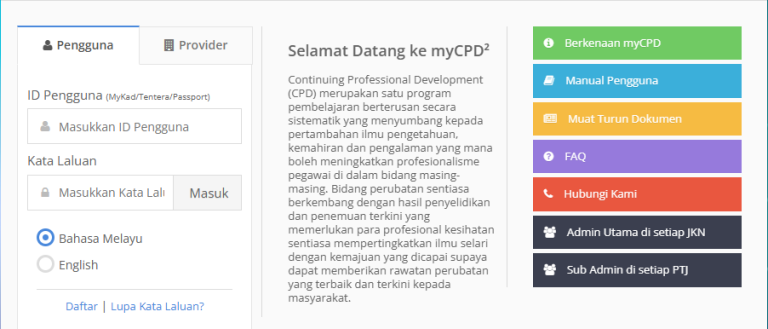
Pada halaman utama, pilih Pengguna atau Provider mengikut jenis akaun anda.

3: Pilih bahasa
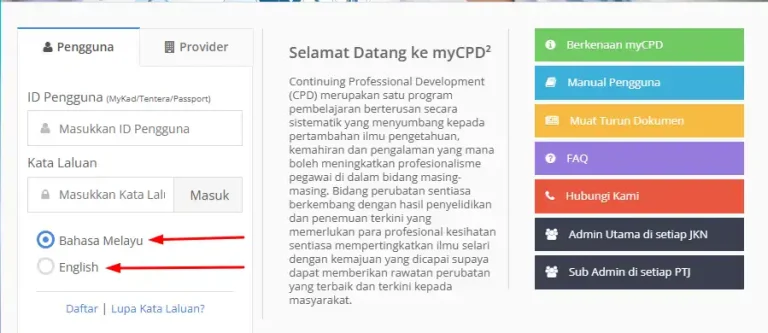
Untuk akaun User, pilih Bahasa Melayu atau English mengikut pilihan anda.
4: Masukkan User ID
Pengguna Pengguna perlu memasukkan Pengguna ID (MyKad/Military/Passport No.) pada ruangan yang disediakan.

5: Masukkan kata laluan
Taip kata laluan yang telah didaftarkan pada ruangan Password.

6: Tekan “Log In”
Semak maklumat yang dimasukkan, kemudian klik Log In untuk mengakses akaun myCPD2.

7: Akses akaun myCPD
Selepas berjaya, anda boleh menggunakan sistem myCPD KKM mengikut akses akaun anda.
Cara Daftar myCPD2
Pendaftaran myCPD2 untuk pengguna sektor awam boleh dibuat melalui borang rasmi New User Registration Form (Public Sector). Ikuti setiap langkah di bawah dan sediakan maklumat yang diperlukan sebelum menghantar permohonan.
1: Buka Portal myCPD2
Layari portal rasmi myCPD² KKM. Pada halaman utama, pilih bahagian Pengguna, kemudian klik Register untuk memulakan proses pendaftaran. Portal turut menyediakan pilihan pendaftaran mengikut kategori pengguna.
2: Pilih Kategori Pendaftaran
Pilih Register User (Public Sector) jika anda merupakan pengguna sektor awam. Portal rasmi turut menyenaraikan pilihan Register User (Private Sector) serta pendaftaran untuk Provider mengikut sektor masing-masing. Pastikan anda memilih kategori yang sepadan dengan status anda.
3: Isi Maklumat Peribadi
Dalam bahagian PERSONAL INFORMATION, lengkapkan maklumat berikut:
- HCP Category* — pilih kategori profesional kesihatan anda.
- Full Name* — masukkan nama penuh seperti yang tertera pada MyKad atau pasport.
- Identification Type* — pilih jenis dokumen pengenalan yang berkaitan.
- MyKad No.* — masukkan nombor MyKad yang diperlukan.
- Grade of Post* — pilih gred jawatan anda.
- Full Registration No.* — masukkan nombor pendaftaran penuh. Jika tidak berkenaan, masukkan NA seperti arahan pada borang.
- NSR No. — masukkan nombor NSR jika berkenaan.
Tanda * menunjukkan maklumat yang wajib diisi.
4: Lengkapkan Maklumat Organisasi
Seterusnya, pergi ke bahagian ORGANISATION INFORMATION dan sediakan:
- Organisation* — pilih organisasi anda.
- Organisation Address* — masukkan alamat organisasi.
- Postcode* — masukkan poskod organisasi.
- State* — pilih negeri.
- District* — pilih daerah.
- Supervisor* — pilih penyelia. Carian penyelia boleh dibuat menggunakan MyKad atau Full Name.
Maklumat organisasi perlu diisi dengan tepat kerana ia berkaitan dengan tempat dan penyelia pengguna dalam sistem myCPD KKM.
5: Masukkan Maklumat Hubungan
Dalam bahagian USER CONTACT INFORMATION, lengkapkan maklumat berikut:
- Telephone No. — masukkan nombor telefon pejabat jika ada.
- Extension No. — masukkan nombor sambungan jika ada.
- Mobile No.* — masukkan nombor telefon mudah alih.
- Email* — masukkan alamat e-mel yang aktif.
- Mailing Address* — masukkan alamat surat-menyurat.
- Postcode* — masukkan poskod.
- State* — pilih negeri.
- District* — pilih daerah.
Jika alamat surat-menyurat sama dengan alamat organisasi, anda boleh menggunakan pilihan Same as organisation address yang disediakan dalam borang.
6: Tetapkan Keselamatan Akaun
Pada bahagian ACCOUNT/SECURITY INFORMATION, cipta maklumat log masuk anda:
- Create Password* — masukkan kata laluan pilihan anda.
- Confirm Password* — masukkan semula kata laluan yang sama untuk pengesahan.
Pastikan kedua-dua ruangan kata laluan sepadan sebelum meneruskan pendaftaran.
7: Semak dan Hantar Borang
Sebelum menghantar permohonan myCPD2, semak semua maklumat peribadi, organisasi, hubungan dan keselamatan akaun. Pastikan semua medan bertanda * telah lengkap kerana medan tersebut adalah wajib.
Selepas semua maklumat betul, klik Submit untuk menghantar borang pendaftaran.
8: Tunggu Pengesahan Akaun
Selepas permohonan dihantar, proses pendaftaran bergantung pada penerimaan dan pengaktifan akaun dalam sistem myCPD2. Gunakan alamat e-mel yang aktif semasa pendaftaran kerana portal menggunakan e-mel yang didaftarkan untuk urusan berkaitan akaun.
Setelah akaun tersedia, pengguna boleh kembali ke halaman utama untuk melakukan mycpd login menggunakan User ID dan kata laluan yang berkaitan.
Cara menetapkan semula kata laluan MyCPD
Jika anda terlupa kata laluan untuk mycpd login, anda boleh menetapkannya semula melalui portal rasmi myCPD KKM. Sistem akan menghantar pautan tetapan semula ke alamat e-mel yang telah didaftarkan semasa pendaftaran akaun myCPD2.
1: Buka Portal myCPD2
Layari portal rasmi myCPD² KKM untuk memulakan proses CPD login.
2: Pilih “Forgot password?”
Pada halaman utama myCPD, pilih pautan Forgot password? di bawah ruangan kata laluan. Pilihan ini tersedia untuk pengguna User dan Provider.
3: Masukkan ID Pengguna
Bagi akaun User, masukkan User ID pada ruangan yang disediakan. Portal menunjukkan format ID sebagai MyKad/Military/Passport No. Pastikan ID yang dimasukkan ialah ID yang telah didaftarkan dengan akaun myCPD 2.
4: Tekan “Hantar”
Selepas memasukkan ID Pengguna, klik butang Hantar (Submit). Sistem akan memproses permintaan tetapan semula kata laluan anda.
5: Semak E-mel Berdaftar
Jika User ID anda wujud dan telah diaktifkan dalam sistem myCPD2, pautan untuk menetapkan semula kata laluan akan dihantar ke alamat e-mel yang digunakan semasa pendaftaran akaun.
6: Tetapkan Semula Kata Laluan
Buka e-mel tersebut dan gunakan pautan yang diberikan untuk menetapkan kata laluan baharu. Selepas kata laluan berjaya ditetapkan, anda boleh kembali ke halaman utama dan melakukan myCPD 2.0 Login menggunakan User ID serta kata laluan baharu.
Jika ID Tidak Ditemui
Jika sistem memaklumkan bahawa User ID tidak wujud atau belum diaktifkan dalam myCPD, pengguna disarankan menghubungi myCPD Helpdesk untuk mendapatkan bantuan. Portal rasmi menyenaraikan e-mel [email protected] dan telefon 03-8883 1457 untuk bantuan.
Nota: Bagi akaun Provider, proses reset menggunakan Username (Provider) dan bukannya MyKad/Military/Passport No. Sistem juga menggunakan alamat e-mel yang didaftarkan semasa akaun myCPD dibuat.
Dokumen yang Diperlukan untuk Pendaftaran myCPD myCPD Login
Berdasarkan borang rasmi New User Registration Form (Public Sector) myCPD², portal tersebut tidak menyenaraikan senarai dokumen sokongan yang perlu dimuat naik semasa pendaftaran. Sebaliknya, pengguna perlu menyediakan beberapa maklumat peribadi, organisasi, hubungan dan keselamatan akaun.
Maklumat yang Perlu Disediakan
Sebelum memulakan pendaftaran myCPD, sediakan:
- Maklumat kategori HCP
- Nama penuh seperti dalam MyKad atau pasport
- Jenis pengenalan
- Nombor MyKad
- Gred jawatan
- Nombor pendaftaran penuh
- Nombor NSR, jika berkenaan
- Nama dan maklumat organisasi
- Alamat organisasi
- Poskod, negeri dan daerah
- Maklumat penyelia
- Nombor telefon dan telefon mudah alih
- Alamat e-mel aktif
- Alamat surat-menyurat
- Kata laluan baharu dan pengesahan kata laluan
Nota: Medan yang ditandakan dengan * dalam borang rasmi ialah maklumat wajib. Portal juga menyediakan pilihan Same as organisation address untuk alamat surat-menyurat jika alamat tersebut sama dengan alamat organisasi.
Masalah Biasa Semasa myCPD Login
Kadangkala pengguna boleh menghadapi masalah ketika membuat mycpd login. Berikut ialah beberapa masalah yang dinyatakan dalam portal dan FAQ rasmi myCPD²:
1. Kata Laluan Tidak Sah
Jika kata laluan tidak diterima semasa myCPD 2.0 Login, cuba gunakan pilihan Forgot password? untuk mendapatkan kata laluan baharu melalui e-mel yang telah didaftarkan.
2. Terlupa Kata Laluan
Jika anda terlupa kata laluan mycpd, klik Forgot password? pada halaman login. Masukkan User ID dan tekan Hantar. Pautan untuk menetapkan kata laluan baharu akan dihantar ke e-mel berdaftar.
3. Tidak Menerima E-mel Reset
Jika e-mel reset tidak masuk, periksa folder Spam terlebih dahulu. Jika anda menggunakan e-mel 1GovUC, anda boleh mendapatkan bantuan daripada penyelaras e-mel di tempat bertugas.
4. E-mel Berdaftar Sudah Tidak Aktif
Jika e-mel yang digunakan semasa pendaftaran sudah tidak aktif, hubungi Sub Admin atau Admin Utama di tempat bertugas untuk mendapatkan bantuan.
5. User ID Tidak Wujud atau Belum Diaktifkan
Jika User ID tidak wujud atau belum diaktifkan dalam sistem myCPD2, pengguna perlu mendapatkan bantuan daripada myCPD Helpdesk.
6. Masih Tidak Boleh Login
Jika masalah CPD login masih berlaku selepas mencuba langkah di atas, hubungi myCPD Helpdesk melalui e-mel [email protected] atau telefon 03-8883 1457.
Maklumat di atas adalah berdasarkan portal dan FAQ rasmi myCPD² KKM.
Ciri-Ciri Utama myCPD
myCPD² menyediakan beberapa fungsi yang membantu profesional kesihatan mengurus aktiviti dan rekod Continuing Professional Development (CPD) secara dalam talian. Antara ciri utamanya ialah:
- Pengurusan Rekod CPD – Membolehkan pengguna merekod dan mengurus aktiviti CPD dalam satu sistem.
- Pemantauan Mata CPD – Pengguna boleh menyemak mata CPD yang telah dikumpulkan melalui akaun myCPD.
- Rekod Aktiviti Pembelajaran – Aktiviti pembelajaran berterusan boleh direkodkan untuk tujuan pemantauan dan penilaian.
- Pengesahan Aktiviti – Maklumat serta bukti aktiviti CPD boleh digunakan dalam proses pengesahan.
- Akses Dalam Talian – Sistem myCPD2 membolehkan pengguna mengurus rekod CPD melalui portal rasmi KKM.
- Akses User dan Provider – Portal menyediakan bahagian berasingan untuk pengguna dan penyedia aktiviti.
- Pendaftaran Akaun – Pengguna baharu boleh mendaftar mengikut kategori sektor yang berkaitan.
- Semakan dan Penilaian – Rekod aktiviti CPD boleh disemak dan dinilai melalui sistem.
Dengan fungsi ini, myCPD KKM membantu menjadikan pengurusan CPD lebih tersusun dan mudah diakses oleh profesional kesihatan. Pengguna boleh menggunakan my cpd, myCPD 2, myCPD 2.0 Login atau CPD login untuk merujuk kepada akses dan penggunaan sistem myCPD².
Apakah Keperluan Mata CPD untuk Pembaharuan APC?
Bagi pengamal perubatan yang memohon pembaharuan Annual Practising Certificate (APC), Malaysian Medical Council (MMC) menetapkan sekurang-kurangnya 20 mata CPD bagi setiap kitaran CPD. Kitaran tersebut berlangsung selama 12 bulan, iaitu dari 1 Julai hingga 30 Jun tahun berikutnya. Sebagai contoh, bagi permohonan APC 2026, mata CPD perlu dikumpulkan dari 1 Julai 2024 hingga 30 Jun 2025.
Tiada had maksimum bagi jumlah mata CPD yang boleh diperoleh dalam satu kitaran. Walau bagaimanapun, mata CPD tambahan yang diperoleh dalam kitaran semasa tidak boleh dibawa ke kitaran CPD berikutnya. Mata CPD yang telah disahkan dan diluluskan oleh sistem pengumpulan CPD akan digunakan sebagai bukti bagi permohonan pembaharuan APC.
Cara Menuntut Mata Kredit CPD dalam Sistem myCPD2
Terdapat dua kaedah utama untuk menuntut mata kredit CPD melalui sistem myCPD2, bergantung pada sama ada aktiviti tersebut telah didaftarkan oleh penganjur dalam sistem atau tidak.
1. Program yang Berdaftar
Program berdaftar ialah aktiviti CPD yang telah dimasukkan oleh penganjur ke dalam sistem myCPD2. Selepas menghadiri program tersebut, pengguna akan menerima pemberitahuan melalui e-mel untuk melengkapkan Program Evaluation Form. Setelah borang penilaian dihantar, mata kredit CPD akan direkodkan dalam sistem mengikut proses yang ditetapkan.
2. Program yang Tidak Berdaftar
Bagi aktiviti yang tidak didaftarkan dalam sistem, pengguna perlu membuat tuntutan secara manual. Pilih New Claim, kemudian masukkan maklumat program yang diperlukan dan lampirkan bukti kehadiran atau sijil penyertaan.
Selepas tuntutan dihantar, ia perlu melalui proses pengesahan oleh pihak yang berkaitan. Bagi pengguna sektor awam, tuntutan akan dihantar kepada Supervisor untuk pengesahan, manakala proses bagi pengguna sektor swasta adalah tertakluk kepada pihak berkuasa atau badan profesional yang berkaitan.
Soalan Lazim myCPD Login (FAQs)
Kesimpulan (myCPD Login)
myCPD2 membantu profesional kesihatan mengurus aktiviti dan rekod CPD secara dalam talian dengan lebih teratur. Pengguna boleh menggunakan sistem ini untuk merekod, memantau dan mengurus aktiviti pembangunan profesional mereka.
Dengan memahami proses mycpd login, pendaftaran akaun, tuntutan mata CPD dan penyelesaian masalah akses, pengguna dapat menggunakan sistem myCPD dengan lebih mudah. Pastikan maklumat akaun sentiasa dikemas kini dan ikuti panduan rasmi apabila menghadapi sebarang masalah.
Read More:
MyKKP Login: Panduan Login, Daftar & Reset Kata Laluan
MyDigital ID Login: Panduan Mudah Log Masuk dan Pendaftaran
MYEG Login: Daftar Akaun & Reset Kata Laluan 2026