UTM Portal merupakan salah satu gerbang dalam talian penting untuk pelajar dan kakitangan Universiti Teknologi Malaysia (UTM). Melalui MyUTM, pengguna boleh mengakses pelbagai sistem dan perkhidmatan universiti menggunakan kelayakan UTMID, termasuk pendaftaran kursus, aktiviti pelajar, maklumat akademik dan perkhidmatan berkaitan kewangan.
Jika anda sedang mencari UTM Portal Login, ingin mengetahui cara UTM login, atau mahu memahami fungsi MyUTM, panduan ini menerangkan perkara asas yang perlu diketahui sebelum menggunakan portal UTM.

Apakah UTM Portal?
UTM Portal, yang turut dikenali sebagai MyUTM, ialah platform digital berpusat yang digunakan oleh Universiti Teknologi Malaysia. Berdasarkan maklumat rasmi UTM Digital, pengguna boleh log masuk ke MyUTM menggunakan UTMID untuk mengakses beberapa sistem dan perkhidmatan universiti.
Antara perkhidmatan yang berkaitan dengan UTM Portal termasuk pendaftaran kursus, pengurusan aktiviti pelajar, maklumat anugerah akademik, pendaftaran kolej kediaman serta perkhidmatan berkaitan kewangan.
Secara ringkasnya, MyUTM menyediakan satu tempat utama untuk pelajar mengakses pelbagai keperluan akademik dan pentadbiran. Dengan menggunakan UTM login, pengguna tidak perlu mencari halaman log masuk yang berbeza untuk setiap perkhidmatan yang disediakan melalui sistem UTM. Halaman rasmi UTM Portal Login kini menyediakan ruangan untuk memasukkan UTMID dan Password, selain pilihan Forgot your password? dan butang Login.
Siapa yang Boleh Menggunakan MyUTM?
Maklumat rasmi UTM menyatakan bahawa UTMID diberikan kepada pelajar dan kakitangan yang berdaftar. UTMID digunakan sebagai identiti pengesahan untuk mengakses rangkaian UTM, aplikasi ICT dan perkhidmatan universiti seperti MyUTM Portal dan UTMSmart.
Berdasarkan maklumat yang diberikan, UTM Portal boleh digunakan oleh:
- Pelajar prasiswazah
- Pelajar pascasiswazah
- Pelajar Open and Distance Learning (ODL)
- Kakitangan universiti
- Pengguna UTM lain yang mempunyai UTMID aktif
Walau bagaimanapun, perkhidmatan yang dipaparkan selepas UTM Portal Login boleh berbeza bergantung pada status pengguna, program pengajian dan akses yang diberikan kepada akaun tersebut.
Keperluan Sebelum UTM Portal Login
Sebelum melakukan UTM login, pastikan anda mempunyai UTMID dan kata laluan yang betul. UTM menerangkan bahawa UTMID merupakan pengenalan unik yang digunakan untuk mengesahkan pengguna sebelum mereka boleh mengakses perkhidmatan rangkaian dan aplikasi ICT UTM.
Anda biasanya memerlukan:
| Keperluan | Kegunaan |
|---|---|
| UTMID | Mengenal pasti akaun pengguna UTM |
| Kata laluan UTMID | Mengesahkan identiti pengguna |
| Sambungan Internet | Membuka dan menggunakan portal dalam talian |
| Pelayar web terkini | Membantu halaman log masuk berfungsi dengan baik |
| Akaun aktif | Diperlukan untuk mengakses perkhidmatan UTM yang berkaitan |
Bagi pelajar baharu, UTMID berkaitan dengan proses pendaftaran pelajar. Menurut maklumat UTM Digital, pelajar baharu yang mendaftar semasa orientasi akan menerima pemberitahuan UTMID melalui alamat e-mel yang digunakan semasa permohonan kemasukan. Pelajar baharu yang mendaftar di luar tempoh orientasi pula boleh mengikuti proses UTM yang ditetapkan untuk mendapatkan UTMID dan e-mel rasmi.
Oleh itu, UTM Portal Login biasanya bergantung kepada UTMID yang aktif dan bukannya penciptaan nama pengguna MyUTM secara berasingan.
Cara Membuat UTM Portal Login
Proses UTM Portal Login adalah mudah kerana halaman rasmi MyUTM menyediakan borang khas untuk UTMID dan kata laluan.
1: Buka UTM Portal Rasmi
Mulakan dengan membuka halaman rasmi MyUTM:
Menggunakan alamat rasmi adalah penting kerana UTMID dan kata laluan merupakan maklumat akaun yang sensitif. Halaman tersebut memaparkan MyUTM Portal dan menyediakan ruangan UTMID serta kata laluan.

2: Masukkan UTMID
Selepas halaman UTM Portal dibuka, masukkan UTMID anda pada ruangan yang disediakan.

UTMID bukan sekadar nama pengguna biasa. UTM menerangkannya sebagai pengenalan unik yang digunakan untuk pengesahan pengguna bagi pelbagai perkhidmatan ICT UTM. UTMID juga digunakan untuk perkhidmatan seperti MyUTM dan UTMSmart.
3: Masukkan Kata Laluan
Taip kata laluan yang berkaitan dengan akaun UTMID anda pada ruangan password.
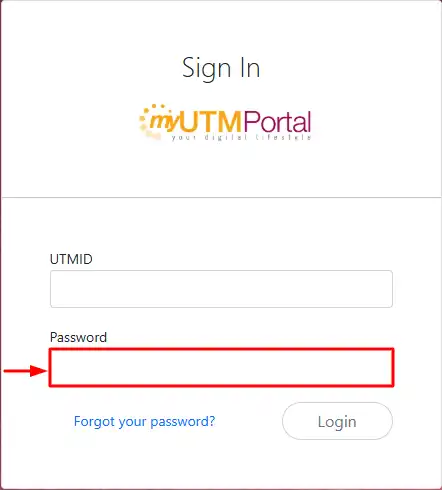
Pastikan anda menyemak kata laluan sebelum meneruskan. Jika anda baru menukar kata laluan, gunakan kata laluan terkini dan bukannya kata laluan lama yang mungkin masih tersimpan dalam pelayar.
4: Klik Login
Selepas UTMID dan kata laluan dimasukkan dengan betul, klik Login.
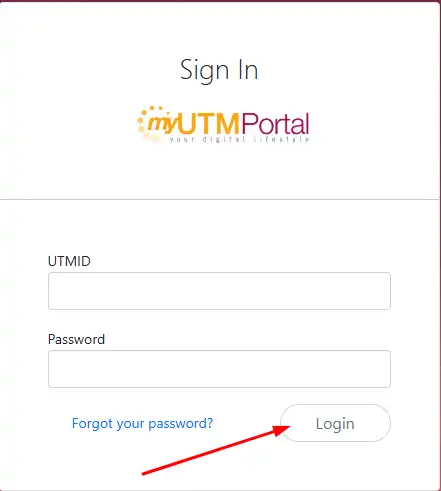
Jika pengesahan berjaya, anda boleh memasuki akaun MyUTM dan mengakses perkhidmatan yang tersedia berdasarkan profil pengguna anda.
5: Log Keluar Selepas Selesai
Selepas menggunakan UTM Portal, terutamanya pada komputer awam atau komputer yang dikongsi, pastikan anda log keluar daripada akaun.
Langkah ini membantu melindungi maklumat pelajar dan mengurangkan risiko orang lain mengakses akaun MyUTM anda.
Pendaftaran UTMID dan Penyediaan Akaun
Ramai pengguna tertanya-tanya sama ada mereka boleh mencipta nama pengguna sendiri dan terus menggunakan UTM Portal. Berdasarkan maklumat rasmi UTM, UTMID dikaitkan dengan pelajar dan kakitangan yang telah berdaftar dan digunakan sebagai identiti pengesahan untuk sistem UTM.
Bagi pelajar, proses UTMID berkait dengan pendaftaran dan pengaktifan pelajar. Maklumat UTM Digital menerangkan bahawa pelajar yang belum menerima pemberitahuan UTMID perlu memastikan status pelajar mereka telah diaktifkan oleh pihak berkaitan. Pelajar juga perlu memastikan alamat e-mel peribadi yang direkodkan dalam sistem pelajar adalah betul.
Jika anda merupakan pelajar baharu dan masih belum menerima maklumat UTMID, sebaiknya semak status pendaftaran anda terlebih dahulu sebelum cuba menggunakan MyUTM.
UTMID untuk Pelajar Baharu
UTM menyatakan bahawa pelajar baharu yang mendaftar semasa orientasi mempunyai UTMID yang telah ditetapkan dan akan menerima pemberitahuan melalui alamat e-mel yang digunakan semasa permohonan kemasukan.
Bagi pelajar yang mendaftar di luar tempoh orientasi, UTM menyediakan proses tertentu untuk mendapatkan UTMID dan e-mel rasmi.
Ini bermakna UTM Portal Login biasanya memerlukan UTMID yang sah dan aktif untuk membolehkan anda mengakses MyUTM.
Cara Menetapkan Semula Kata Laluan UTM Portal
Jika anda terlupa kata laluan UTMID, anda boleh menggunakan perkhidmatan tetapan semula kata laluan rasmi UTM. Ikuti langkah berikut:
1: Buka Halaman MyUTM Login
Pergi ke halaman rasmi MyUTM Portal Login:
Jika anda terlupa kata laluan, klik “Forgot your password?”.
2: Buka Halaman UTMID Password Reset
Anda juga boleh membuka halaman tetapan semula UTMID secara terus:
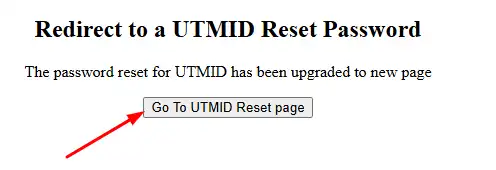
3: Klik “Go To UTMID Reset page”
Pada halaman tersebut, anda akan melihat mesej “Redirect to a UTMID Reset Password” yang menyatakan bahawa perkhidmatan tetapan semula kata laluan UTMID telah dinaik taraf ke halaman baharu.
Klik butang “Go To UTMID Reset page” untuk meneruskan.
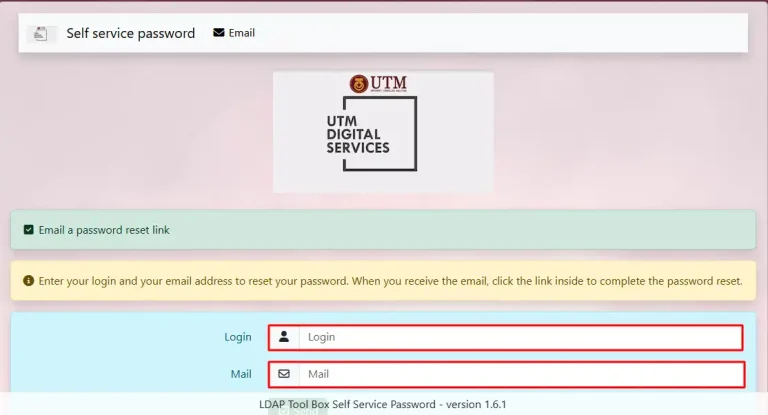
4: Masukkan Login dan E-mel
Selepas halaman baharu dibuka, masukkan maklumat Login dan Mail pada ruangan yang disediakan.
Pastikan maklumat yang dimasukkan adalah betul supaya permintaan tetapan semula dapat diproses.
5: Klik “Send”
Selepas memasukkan maklumat yang diperlukan, klik butang “Send”.
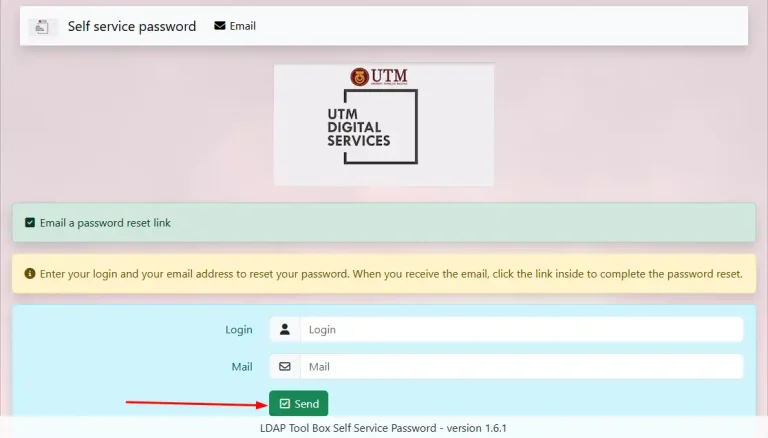
Sistem akan memproses permintaan anda dan, jika maklumat diterima, menghantar pautan tetapan semula kata laluan ke alamat e-mel yang berkaitan dengan akaun anda.
6: Semak E-mel Anda
Buka peti masuk e-mel yang berkaitan dengan UTMID anda. Cari mesej daripada perkhidmatan tetapan semula UTMID dan buka pautan yang diberikan.
Jika e-mel tidak kelihatan dalam peti masuk, semak folder Spam atau Junk.
7: Tetapkan Kata Laluan Baharu
Klik pautan dalam e-mel tersebut dan ikuti arahan yang dipaparkan untuk menetapkan kata laluan baharu.
Selepas selesai, kembali ke halaman MyUTM Login dan cuba log masuk menggunakan UTMID serta kata laluan baharu anda.
Apakah Perkhidmatan yang Terdapat dalam MyUTM?
MyUTM bukan sekadar halaman UTM login. Ia berfungsi sebagai portal single sign-on yang menghubungkan pengguna dengan beberapa sistem dan modul universiti.
Berdasarkan maklumat rasmi UTM, antara perkhidmatan yang berkaitan dengan UTM Portal termasuk:
Perkhidmatan yang dipaparkan selepas UTM Portal Login boleh bergantung kepada peranan pengguna, program pengajian, status pelajar dan akses yang diberikan kepada akaun tersebut.
MyUTM dan Pendaftaran Kursus
Pendaftaran kursus merupakan salah satu kegunaan penting UTM Portal. Bahagian Pengurusan Akademik UTM menyatakan bahawa pelajar perlu mendaftar kursus bagi semester berkenaan dan hanya kursus yang ditawarkan untuk semester tersebut boleh didaftarkan, tertakluk kepada peraturan fakulti.
Bahan rasmi UTM berkaitan pendaftaran kursus turut mengarahkan pelajar menggunakan MyUTM Portal untuk aktiviti berkaitan pendaftaran kursus.
Sebelum melakukan pendaftaran, pelajar perlu menyemak kalendar akademik dan jadual pendaftaran yang berkaitan dengan program masing-masing. Tempoh pendaftaran boleh berubah, jadi arahan dan jadual rasmi UTM semasa hendaklah dijadikan rujukan utama.
UTM Portal: Pendaftaran Kursus, Perkhidmatan Pelajar & Penggunaan MyUTM
Selepas berjaya membuat UTM Portal Login, pelajar boleh menggunakan MyUTM untuk mengakses pelbagai sistem dan perkhidmatan universiti. UTM menerangkan bahawa MyUTM ialah platform Single Sign-On yang menghubungkan pengguna kepada beberapa sistem, termasuk pendaftaran kursus, pengurusan aktiviti pelajar, anugerah akademik, pendaftaran kolej kediaman dan perkhidmatan berkaitan kewangan.
Bahagian ini memberi tumpuan kepada perkara yang boleh dilakukan selepas UTM login, khususnya pendaftaran kursus dan penggunaan perkhidmatan akademik.
Cara Membuat Pendaftaran Kursus Melalui UTM Portal
Pendaftaran kursus merupakan salah satu fungsi utama dalam UTM Portal. Menurut Academic Management Division (AMD) UTM, semua pelajar yang telah berdaftar dalam sesuatu program perlu mendaftarkan kursus yang akan diambil bagi semester tersebut. Pelajar hanya boleh mendaftarkan kursus yang ditawarkan pada semester berkenaan dan tertakluk kepada peraturan fakulti.
Untuk memulakan pendaftaran melalui MyUTM, ikuti langkah berikut:
1: Buka MyUTM
Pergi ke halaman rasmi UTM Portal Login:
2: Log Masuk Menggunakan UTMID
Masukkan UTMID dan kata laluan anda pada halaman UTM login, kemudian klik Login. Halaman rasmi MyUTM memang menyediakan ruangan UTMID dan Password untuk proses ini.
3: Buka Menu Course Registration
Selepas berjaya masuk ke MyUTM, cari dan pilih menu Course Registration.
Panduan rasmi AMD menunjukkan bahawa pelajar perlu masuk ke MyUTM Portal, log masuk menggunakan UTM ID dan kemudian memilih menu Course Registration.
4: Semak Kursus yang Ditawarkan
Semak senarai kursus yang tersedia untuk semester semasa. Pastikan kursus yang dipilih memang ditawarkan bagi semester tersebut dan memenuhi keperluan program serta peraturan fakulti.
UTM menyatakan bahawa pelajar tidak boleh mendaftarkan kursus yang tidak ditawarkan untuk semester berkenaan.
5: Semak Jadual Kelas
Sebelum memuktamadkan pilihan, semak jadual kelas yang berkaitan dengan fakulti atau program anda. AMD UTM turut menasihatkan pelajar supaya merujuk fakulti masing-masing untuk jadual kelas dalam talian.
6: Sahkan Pendaftaran
Semak semula kursus yang telah dipilih sebelum menghantar atau mengesahkan pendaftaran. Pastikan semua kursus yang diperlukan untuk semester tersebut telah dimasukkan dengan betul.
Tip: Jangan tunggu sehingga tarikh akhir untuk membuat pendaftaran. Tempoh pendaftaran ditetapkan oleh UTM dan boleh berbeza mengikut program serta semester.
Mengapa Pendaftaran Kursus Penting?
Pendaftaran kursus bukan sekadar langkah pentadbiran biasa. AMD UTM menyatakan bahawa pelajar perlu mendaftarkan kursus dalam tempoh yang ditetapkan. Kegagalan membuat pendaftaran dalam tempoh tersebut tanpa alasan yang sah boleh membawa kepada tindakan terhadap status pengajian.
Oleh sebab itu, selepas UTM Portal Login, pelajar perlu memberi perhatian kepada jadual pendaftaran yang dikeluarkan oleh universiti.
Anda boleh menyemak maklumat pendaftaran kursus melalui laman rasmi AMD:
Bolehkah Kursus yang Telah Didaftarkan Ditarik Balik?
Ya. Maklumat rasmi AMD menyatakan bahawa pelajar boleh menarik balik kursus yang telah didaftarkan melalui proses Course Withdrawal. Permohonan tersebut perlu dibuat menggunakan borang pengunduran kursus yang ditetapkan.
Jangan menganggap bahawa mengeluarkan kursus daripada senarai secara biasa sudah mencukupi. Jika anda mahu menarik diri daripada sesuatu kursus, rujuk prosedur rasmi UTM dan fakulti anda.
Semak Jadual Pendaftaran Kursus
Tarikh pendaftaran kursus bukan semestinya sama untuk semua semester. AMD menyediakan Work Schedule untuk program prasiswazah dan pascasiswazah supaya pelajar boleh menyemak tempoh pendaftaran yang berkaitan dengan sesi pengajian mereka.
Untuk sesi 2026/2027, contohnya, jadual rasmi AMD menyenaraikan pendaftaran kursus bagi Semester I pada 15 hingga 26 Jun 2026 untuk pelajar aktif, dengan pendaftaran melalui Student Portal. Tarikh tersebut tertakluk kepada perubahan rasmi UTM.
Oleh itu, pengguna portal UTM sebaiknya menyemak jadual rasmi semasa dan tidak bergantung sepenuhnya kepada tarikh daripada artikel atau panduan lama.
Perkhidmatan Lain dalam MyUTM
MyUTM tidak hanya digunakan untuk pendaftaran kursus. UTM Digital menyenaraikan beberapa sistem dan modul yang boleh diakses melalui platform tersebut. Antaranya ialah:
| Perkhidmatan | Kegunaan |
|---|---|
| Course Registration | Mengurus pendaftaran kursus semester |
| Student Activity Management | Mengurus maklumat aktiviti pelajar |
| Academic Award | Mengakses maklumat berkaitan anugerah akademik |
| Hostel Registration | Perkhidmatan berkaitan pendaftaran kolej kediaman |
| Financial Related Services | Mengakses perkhidmatan berkaitan kewangan |
| Sistem lain | Akses kepada sistem UTM yang disepadukan dengan MyUTM |
Perkhidmatan yang anda lihat selepas UTM Portal Login mungkin bergantung kepada peranan, status pelajar atau akses akaun anda. Jadi, jangan risau jika paparan akaun anda tidak sama dengan paparan pengguna lain.
Jika Anda Menghadapi Masalah Selepas UTM Login
Jika UTM Portal tidak berfungsi seperti biasa, langkah pertama ialah menyemak sama ada masalah berpunca daripada akaun atau pelayar anda.
Cuba perkara berikut:
- Pastikan UTMID dan kata laluan dimasukkan dengan betul.
- Cuba buka semula halaman MyUTM.
- Gunakan pelayar web yang dikemas kini.
- Pastikan sambungan internet stabil.
- Jika kata laluan terlupa, gunakan proses UTMID Password Reset.
- Jika masalah teknikal berterusan, dapatkan bantuan daripada sokongan rasmi UTM.
UTM Digital menyatakan bahawa pelajar boleh mendapatkan sokongan teknikal melalui pasukan sokongan UTM, termasuk isu berkaitan perkhidmatan ICT.
Perkara Penting Sebelum Menggunakan UTM Portal
Untuk mendapatkan pengalaman yang lebih lancar ketika menggunakan UTM Portal, pastikan beberapa perkara asas telah disediakan:
- Pastikan UTMID anda masih aktif.
- Simpan kata laluan dengan selamat.
- Semak jadual akademik sebelum mendaftar kursus.
- Pastikan kursus yang dipilih memang ditawarkan untuk semester tersebut.
- Semak jadual kelas dengan fakulti masing-masing.
- Simpan dokumen atau rekod pendaftaran yang diperlukan.
- Log keluar selepas selesai menggunakan MyUTM, khususnya pada komputer yang dikongsi.
UTM Portal menjadi lebih berguna apabila pelajar mengetahui fungsi yang tersedia dan memahami tarikh penting yang berkaitan dengan pengajian. Gunakan UTM login untuk mengakses MyUTM, kemudian pilih perkhidmatan yang diperlukan berdasarkan status dan program anda.
UTM Portal: Bayaran Yuran, Masalah Login & Soalan Lazim
Selepas menggunakan UTM Portal Login, pelajar bukan sahaja boleh mengurus pendaftaran kursus, malah boleh menyemak akaun kewangan dan membuat bayaran yuran melalui MyUTM. UTM Digital menyenaraikan MyUTM sebagai portal Single Sign-On yang merangkumi modul pendaftaran kursus, aktiviti pelajar, kewangan dan beberapa sistem universiti lain.
Cara Membayar Yuran Melalui MyUTM
Bagi pelajar aktif yang telah mempunyai UTMID, UTM menyediakan bayaran yuran melalui MyUTM Portal atau aplikasi UTMSmart. Panduan kewangan rasmi UTM menyatakan bahawa bayaran tidak diterima secara tunai dan beberapa kaedah seperti CDM, pindahan ATM serta pindahan bank/interbank tidak dibenarkan.
Untuk membuat bayaran melalui UTM Portal, ikuti langkah berikut:
1: Log Masuk ke MyUTM
Buka halaman rasmi:
Masukkan UTMID dan kata laluan anda, kemudian pilih Login.
2: Buka Student Info
Selepas berjaya melakukan UTM login, pergi ke menu My Profile dan pilih Student Info.
3: Pilih Financial
Dalam bahagian Student Info, pilih Financial untuk melihat maklumat akaun pelajar dan yuran yang berkaitan. Panduan kewangan UTM turut menunjukkan bahawa pelajar boleh memilih semester tertentu untuk melihat transaksi kewangan mereka.
4: Semak Jumlah Yuran
Pilih semester yang ingin dibayar dan semak jumlah yang dipaparkan. Pastikan butiran yuran adalah betul sebelum meneruskan pembayaran.
5: Pilih Kaedah Pembayaran
Panduan pembayaran UTM menyenaraikan beberapa kaedah dalam MyUTM, termasuk:
- FPX – perbankan dalam talian
- Kad Debit/Kredit – Mastercard atau Visa
- Flywire – untuk pembayaran yang berkenaan
Panduan kewangan UTM yang lebih terkini turut menyatakan bahawa status pembayaran perlu berjaya dan pengguna perlu kembali ke portal selepas proses perbankan selesai.
6: Lengkapkan Pembayaran
Ikuti arahan yang dipaparkan oleh penyedia pembayaran. Jangan tutup halaman terlalu awal kerana anda perlu memastikan transaksi berjaya dan kembali ke MyUTM Portal selepas proses selesai.
7: Simpan Resit
Selepas pembayaran berjaya, simpan bukti transaksi dan resit rasmi untuk rujukan. Panduan pembayaran UTM menyatakan bahawa resit rasmi boleh dimuat turun daripada bahagian Payment History.
Nota: Tempoh kemas kini akaun boleh berbeza mengikut kaedah pembayaran. Panduan UTM yang lebih terkini menyatakan bahawa FPX dan kad debit/kredit boleh dikemas kini dalam tempoh kurang daripada 30 minit, manakala bayaran melalui Flywire boleh mengambil sehingga 3 hari bekerja selepas pembayaran diterima.
Pelajar Baharu Perlu Guna Portal yang Mana?
Perlu dibezakan antara pelajar baharu dan pelajar yang sudah mempunyai UTMID. Maklumat rasmi UTM menyatakan bahawa pelajar baharu menggunakan MyProspect untuk pembayaran awal tertentu, manakala pelajar aktif yang telah memperoleh UTMID boleh membuat bayaran seterusnya melalui MyUTM atau UTMSmart.
Jadi, jangan terus menganggap semua jenis bayaran perlu dibuat melalui portal UTM. Semak arahan dalam surat tawaran atau panduan kewangan yang berkaitan dengan status anda.
Masalah Biasa UTM Portal Login
Kadangkala pengguna mungkin menghadapi masalah ketika melakukan UTM Portal Login. Sebelum mendapatkan bantuan, cuba beberapa pemeriksaan asas.
UTMID atau Kata Laluan Salah
Pastikan UTMID dan kata laluan dimasukkan dengan tepat. Jika anda terlupa kata laluan, gunakan kemudahan UTMID self-reset password yang disediakan oleh UTM. UTM Digital juga menyatakan bahawa pengguna perlu memasukkan nama pengguna tanpa domain seperti @graduate.utm.my ketika menggunakan kemudahan reset tersebut.
Akaun Belum Aktif
UTMID pada masa ini diberikan kepada pelajar dan kakitangan yang berdaftar. Jika anda pelajar baharu dan belum menerima maklumat UTMID, semak dahulu status pendaftaran atau pengaktifan anda.
Masalah Pelayar
Jika halaman MyUTM tidak dimuatkan dengan betul, cuba menggunakan pelayar yang dikemas kini. Anda juga boleh memulakan semula pelayar dan mencuba semula halaman UTM login.
Sesi Log Masuk Bermasalah
Jika halaman tidak bertindak balas selepas beberapa ketika, tutup sesi tersebut dan buka semula halaman rasmi UTM Portal. Elakkan berkali-kali memasukkan kata laluan jika anda tidak pasti tentang kelayakan akaun.
Masih Tidak Boleh Log Masuk?
Jika langkah asas tidak menyelesaikan masalah, gunakan saluran sokongan rasmi UTM Digital untuk mendapatkan bantuan berkaitan UTMID dan perkhidmatan ICT.
Tips Menggunakan UTM Portal Dengan Selamat
Penggunaan MyUTM melibatkan maklumat akademik, peribadi dan kewangan. Oleh itu, beberapa amalan mudah boleh membantu melindungi akaun anda:
- Gunakan halaman rasmi UTM Portal Login.
- Jangan berkongsi kata laluan UTMID dengan orang lain.
- Elakkan menyimpan kata laluan pada komputer awam.
- Log keluar selepas menggunakan MyUTM pada peranti yang dikongsi.
- Semak alamat laman sebelum memasukkan UTMID.
- Simpan resit pembayaran untuk rekod anda.
- Semak jadual akademik dan pendaftaran daripada sumber rasmi UTM.
Soalan Lazim (FAQs)
Kesimpulan
UTM Portal memudahkan pelajar mengakses pelbagai perkhidmatan universiti melalui MyUTM menggunakan UTMID. Selepas UTM login, pengguna boleh mengakses fungsi seperti pendaftaran kursus, maklumat pelajar dan perkhidmatan kewangan berdasarkan akses akaun masing-masing.
Jika anda menghadapi masalah ketika UTM Portal Login, semak UTMID dan kata laluan terlebih dahulu. Untuk kata laluan yang terlupa, gunakan kemudahan reset rasmi UTM. Bagi urusan yuran dan pendaftaran kursus pula, sentiasa rujuk arahan dan jadual rasmi UTM kerana prosedur boleh berubah mengikut semester atau status pelajar.
Read More:
PTPTN Login: Cara Log Masuk, Daftar Akaun & Urus PTPTN
PERKESO Login: Panduan Daftar & Reset Kata Laluan ASSIST
SPGATM Login: Registration, Slip Gaji ATM & Semakan