Portal sps yik menyediakan akses kepada pengguna yang diberi kuasa di Malaysia untuk menggunakan sistem SPS YIK di bawah Sistem Pengurusan Sekolah Yayasan Islam Kelantan. Laman rasmi spsyik menyediakan halaman log masuk yang membolehkan pengguna memasukkan e-mel berdaftar, kod pengesahan dan kata laluan sebelum mengakses perkhidmatan yang tersedia.
Bagi pengguna di Malaysia yang mencari akses sps yik atau sps, pastikan anda menggunakan portal rasmi YIK dan memilih pilihan log masuk yang sesuai dengan akaun anda. Laman tersebut menyediakan pilihan Log Masuk Pentadbir dan Log Masuk Ewaris, jadi pengguna perlu memilih laluan akses yang berkaitan dengan akaun masing-masing.

Apakah SPS YIK?
SPS YIK ialah singkatan bagi Sistem Pengurusan Sekolah Yayasan Islam Kelantan, iaitu sistem pengurusan sekolah yang berkaitan dengan Yayasan Islam Kelantan (YIK) di Malaysia. Portal sps yik menyediakan sistem pengesahan dalam talian yang membolehkan pengguna berdaftar memasukkan e-mel, kod pengesahan dan kata laluan untuk mengakses perkhidmatan SPS yang berkaitan.
Laman rasmi spsyik turut menyediakan laluan log masuk khusus Ewaris, yang dipaparkan sebagai “SPS-YIK Log Masuk E-Waris”, selain pilihan log masuk pentadbir. Oleh itu, pengguna yang mencari sps yik login, sps, spsyik, ewaris atau yik boleh bermula melalui portal rasmi SPS YIK dan memilih pilihan log masuk yang sesuai dengan akaun mereka.
Bagaimana Cara Login SPS YIK E-WARIS?
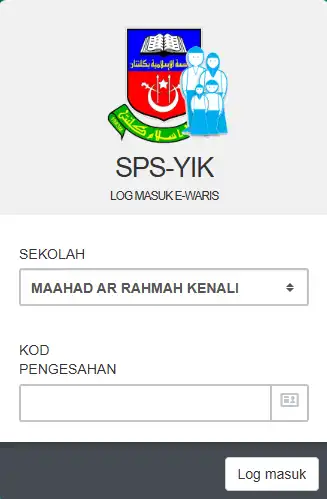
SPS YIK Login boleh dilakukan melalui portal rasmi E-Waris. Prosesnya mudah kerana anda hanya perlu membuka halaman log masuk, memilih sekolah, memasukkan kod pengesahan dan menekan butang log masuk.
1: Buka Portal Rasmi
Pergi ke halaman rasmi SPS YIK E-Waris:
2: Pilih Sekolah
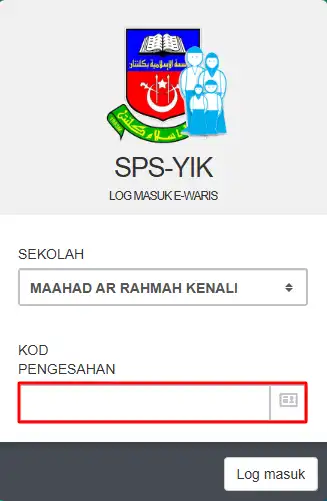
Pada halaman spsyik, cari ruangan “Sekolah”. Pilih nama sekolah yang berkaitan dengan akaun anda.

3: Masukkan Kod Pengesahan
Masukkan kod yang diperlukan pada ruangan “Kod Pengesahan”. Pastikan kod tersebut dimasukkan dengan betul.
4: Tekan “Log masuk”
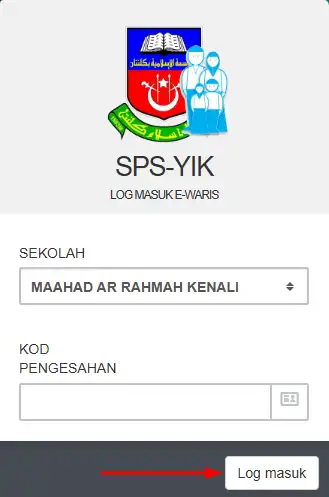
Selepas semua maklumat diperlukan telah diisi, klik “Log masuk” untuk meneruskan akses ke portal E-Waris.
Bagaimana Cara Login SPS YIK Pentadbir?
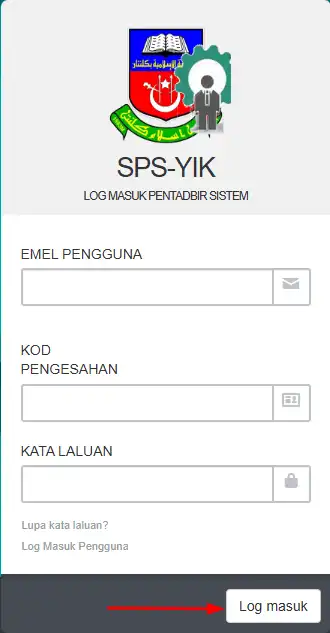
Pengguna pentadbir boleh mengakses SPS YIK melalui halaman rasmi Log Masuk Pentadbir Sistem. Anda hanya perlu memasukkan e-mel pengguna, kod pengesahan dan kata laluan sebelum menekan butang log masuk.
Langkah 1: Buka Portal Rasmi SPS YIK
Pergi ke halaman rasmi SPS YIK Pentadbir:
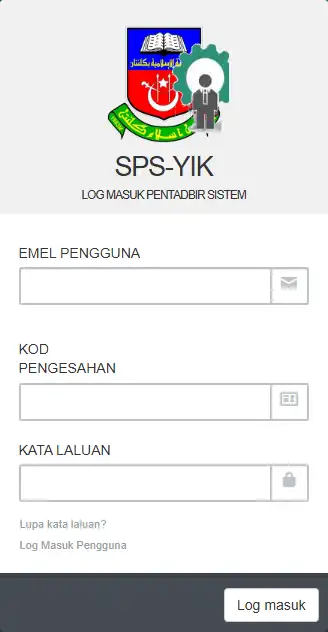
Halaman tersebut memaparkan “SPS-YIK LOG MASUK PENTADBIR SISTEM”.
Langkah 2: Masukkan E-mel Pengguna
Pada ruangan “Emel Pengguna”, masukkan e-mel pengguna yang telah didaftarkan untuk akaun SPS YIK anda.

Langkah 3: Masukkan Kod Pengesahan
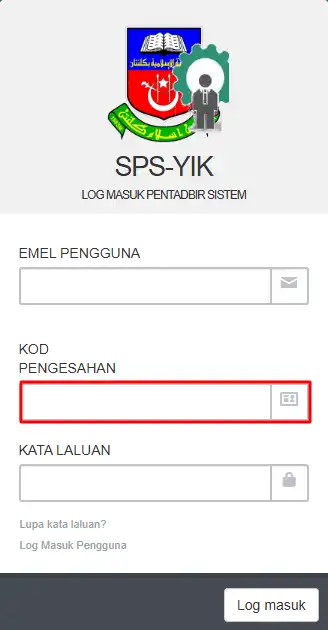
Seterusnya, masukkan kod yang dipaparkan pada ruangan “Kod Pengesahan”. Pastikan kod tersebut dimasukkan dengan betul.
Langkah 4: Masukkan Kata Laluan
Masukkan kata laluan akaun anda pada ruangan “Kata Laluan”. Semak semula maklumat sebelum meneruskan.

Langkah 5: Klik “Log masuk”
Selepas semua maklumat diisi, klik butang “Log masuk” untuk menghantar maklumat dan mengakses akaun pentadbir SPS YIK.
Bagaimana Cara Login SPS YIK?
Untuk menggunakan halaman utama SPS YIK Login, pengguna boleh mengakses portal rasmi dan memasukkan maklumat yang diminta. Halaman rasmi SPS-YIK menyediakan ruangan e-mel pengguna, kod pengesahan dan kata laluan.
Langkah 1: Buka Portal Rasmi SPS YIK
Halaman ini memaparkan Sistem Pengurusan Sekolah Yayasan Islam Kelantan.
Langkah 2: Masukkan E-mel Pengguna
Pada ruangan “Emel Pengguna”, masukkan e-mel yang telah didaftarkan dengan akaun SPS YIK anda.
Langkah 3: Masukkan Kod Pengesahan
Masukkan kod yang diperlukan pada ruangan “Kod Pengesahan”. Pastikan maklumat yang dimasukkan adalah betul.
Langkah 4: Masukkan Kata Laluan
Seterusnya, masukkan kata laluan akaun anda pada ruangan “Kata Laluan”.
Langkah 5: Klik “Log masuk”
Selepas semua maklumat diisi, klik butang “Log masuk” untuk menghantar maklumat anda dan meneruskan akses ke SPS YIK.

Bagaimana Cara Login SPS YIK SMU?
Untuk mengakses SPS YIK bagi SMU / SMU Dini, anda boleh menggunakan halaman log masuk rasmi yang disediakan di subdomain smu.spsyik.net.my. Halaman ini menyediakan ruangan Emel Pengguna, Kod Pengesahan dan Kata Laluan sebelum anda menekan butang Log masuk.
1: Buka Portal Rasmi
Layari halaman rasmi SPS YIK SMU:
Halaman ini memaparkan pilihan SMU / SMU DINI PERMOHONAN PENDAFTARAN serta borang log masuk.
2: Masukkan E-mel Pengguna
Pada ruangan “Emel Pengguna”, masukkan e-mel yang telah didaftarkan untuk akaun anda.
3: Masukkan Kod Pengesahan
Seterusnya, masukkan kod yang dipaparkan atau diminta pada ruangan “Kod Pengesahan”. Pastikan kod dimasukkan dengan betul.
4: Masukkan Kata Laluan
Masukkan kata laluan akaun anda pada ruangan “Kata Laluan”. Semak semula maklumat sebelum meneruskan.
5: Klik “Log masuk”
Selepas semua maklumat diperlukan diisi, klik “Log masuk” untuk menghantar maklumat dan meneruskan akses ke sistem SPS YIK.

Bagaimana Cara Mendaftar SPS YIK?
Untuk mendaftar melalui sistem SPS YIK SMU, pemohon perlu melengkapkan E-Borang Permohonan Kemasukan di portal rasmi. Pastikan semua maklumat diisi dengan betul sebelum menghantar permohonan.
Langkah 1: Buka Borang Pendaftaran Rasmi SPS YIK
Layari halaman rasmi E-Borang Permohonan Kemasukan SPS YIK:
Halaman ini menyediakan borang permohonan di bawah Sistem Pengurusan Sekolah Yayasan Islam Kelantan.
Langkah 2: Isi Maklumat Permohonan
Di bahagian Maklumat Permohonan, lengkapkan maklumat berikut:
- Permohonan Ke Sekolah
- Untuk Kemasukan Sesi
- Untuk Tahap
Pilih pilihan yang sesuai dengan permohonan pelajar.
Langkah 3: Lengkapkan Maklumat Pelajar
Di bahagian Maklumat Pelajar, masukkan maklumat berikut:
- Nama Pelajar
- Nama Pelajar (Jawi)
- Warganegara
- No. KP / Passport
- No. Surat Beranak
- Tarikh Lahir
- Tempat Lahir
- Jantina
- Telefon Rumah
- Alamat
- Bandar / Daerah
- Poskod
- Negeri
- Negara
Pastikan maklumat pelajar adalah tepat, terutama nama dan nombor pengenalan atau pasport.
Langkah 4: Isi Maklumat Penjaga
Seterusnya, lengkapkan bahagian Maklumat Penjaga. Maklumat yang diminta termasuk:
- Pangkat
- Nama Penuh
- No. KP / Passport
- Hubungan
- Warganegara
- Pekerjaan
- Alamat
- Telefon
Masukkan maklumat penjaga yang berkaitan dengan pelajar.
Langkah 5: Daftar Mata Pelajaran
Bahagian Pendaftaran Mata Pelajaran menyediakan ruang untuk memilih mata pelajaran peperiksaan. Borang rasmi menyediakan sehingga 10 pilihan:
- Mata Pelajaran 1
- Mata Pelajaran 2
- Mata Pelajaran 3
- Mata Pelajaran 4
- Mata Pelajaran 5
- Mata Pelajaran 6
- Mata Pelajaran 7
- Mata Pelajaran 8
- Mata Pelajaran 9
- Mata Pelajaran 10
Pilih mata pelajaran yang berkaitan dengan pendaftaran anda.
Langkah 6: Semak Pengakuan dan Syarat
Sebelum menghantar borang SPS YIK, baca bahagian pengakuan yang disediakan. Pastikan anda memahami maklumat berkaitan peraturan peperiksaan, mata pelajaran yang didaftarkan dan ketepatan maklumat yang diberikan.
Borang rasmi turut menyatakan beberapa perkara penting:
- Pembetulan maklumat calon atau mata pelajaran antara 15 Mei hingga 30 Mei pada tahun peperiksaan boleh dikenakan bayaran RM20.00.
- Mata pelajaran yang didaftarkan perlu sepadan dengan mata pelajaran pada pernyataan kemasukan peperiksaan.
- Maklumat yang tidak benar boleh menyebabkan pendaftaran dibatalkan.
- Permohonan dengan dokumen yang tidak lengkap tidak akan diproses.
Langkah 7: Hantar Permohonan
Selepas semua maklumat disemak, klik butang “Hantar Permohonan Ini” untuk menghantar borang pendaftaran.
Tip: Semak semula maklumat pelajar, maklumat penjaga dan mata pelajaran sebelum menekan butang hantar. Ini dapat membantu mengelakkan kesilapan pada permohonan SPS YIK anda.


Bagaimana Cara Reset Password SPS YIK?
Jika anda terlupa kata laluan SPS YIK, anda boleh menggunakan pilihan “Lupa kata laluan?” yang tersedia pada halaman log masuk rasmi. Pilihan ini berada di bawah ruangan Kata Laluan pada portal SPS YIK.
Langkah 1: Buka Portal Rasmi SPS YIK
Layari halaman log masuk rasmi SPS YIK:
Langkah 2: Klik “Lupa kata laluan?”
Pada halaman log masuk, cari pilihan “Lupa kata laluan?” yang berada di bawah ruangan Kata Laluan. Klik pilihan tersebut untuk meneruskan proses pemulihan kata laluan.
Langkah 3: Ikuti Arahan Pada Portal
Selepas memilih “Lupa kata laluan?”, ikuti arahan yang dipaparkan oleh sistem SPS YIK untuk meneruskan proses pemulihan akaun.
Langkah 4: Lengkapkan Maklumat Yang Diminta
Jika sistem meminta maklumat akaun tertentu, masukkan maklumat yang berkaitan dengan akaun SPS YIK anda dan teruskan mengikut arahan pada halaman tersebut.
Langkah 5: Kembali ke Halaman Log Masuk
Selepas proses pemulihan selesai, kembali ke halaman SPS YIK Login dan cuba log masuk menggunakan kata laluan yang telah dikemas kini.
Reset Password SPS YIK Pentadbir
Bagi pentadbir, portal rasmi SPS-YIK Log Masuk Pentadbir Sistem turut menyediakan pilihan “Lupa kata laluan?” di bawah ruangan Kata Laluan.
Masalah Biasa SPS YIK Login
Walaupun SPS YIK Login biasanya mudah digunakan, sesetengah pengguna mungkin menghadapi masalah semasa cuba mengakses akaun. Antara masalah yang biasa berlaku ialah maklumat log masuk yang salah, kod pengesahan yang tidak tepat atau penggunaan halaman SPS YIK yang tidak sesuai.
1. E-mel atau Kata Laluan Salah
Jika maklumat SPS YIK Login anda ditolak, semak semula e-mel dan kata laluan yang dimasukkan. Pastikan tiada kesalahan ejaan atau ruang kosong yang tidak diperlukan.
Bagi akses pentadbir, gunakan halaman SPS YIK Admin Login dan bukannya halaman E-Waris.
2. Masalah Kod Pengesahan
Halaman rasmi SPS YIK menyediakan ruangan “Kod Pengesahan”. Jika kod dimasukkan dengan salah, semak semula kod tersebut dan masukkan aksara yang betul.
Jika kod baharu dipaparkan, gunakan kod terkini yang diberikan oleh sistem.
3. Menggunakan Halaman Login yang Salah
SPS YIK mempunyai beberapa laluan akses. Portal utama, portal pentadbir, E-Waris dan SMU mempunyai halaman yang berbeza.
| Akses | Portal Rasmi |
|---|---|
| SPS YIK Utama | SPS YIK Login |
| Pentadbir | SPS YIK Admin Login |
| E-Waris | SPS YIK E-Waris Login |
| SMU | SPS YIK SMU Login |
Pastikan anda memilih halaman yang betul berdasarkan jenis akaun dan tujuan penggunaan anda.
4. Terlupa Kata Laluan
Jika anda tidak mengingati kata laluan, klik pilihan “Lupa kata laluan?” pada halaman SPS YIK Login yang berkaitan. Kemudian, ikuti arahan yang diberikan oleh sistem untuk meneruskan proses pemulihan kata laluan.
Jangan berikan kata laluan anda kepada orang lain. Jika masalah masih tidak dapat diselesaikan, hubungi pentadbir sekolah atau pihak yang menguruskan akaun SPS anda.
5. Masalah Login E-Waris
Halaman E-Waris mempunyai borang log masuk yang berbeza daripada portal utama dan portal pentadbir SPS YIK. Halaman rasmi E-Waris memaparkan ruangan Sekolah, Kod Pengesahan dan butang Log masuk.
Jika anda ingin menggunakan ewaris, pastikan anda membuka halaman E-Waris yang betul dan bukan halaman login SPS YIK utama.
6. Semak Sambungan Internet
Sambungan internet yang perlahan atau tidak stabil boleh menyebabkan halaman login gagal dimuatkan dengan baik. Cuba muat semula halaman atau sambungkan semula peranti anda kepada internet yang lebih stabil sebelum mencuba SPS YIK sekali lagi.
7. Hubungi Pentadbir yang Berkaitan
Jika anda sudah menyemak maklumat log masuk tetapi masih tidak dapat mengakses SPS YIK, hubungi pentadbir sekolah atau pihak yang bertanggungjawab terhadap akaun SPS anda.
Mereka boleh membantu menyemak masalah akaun yang tidak dapat diselesaikan melalui halaman login.
Senarai Semak SPS YIK Login
Sebelum cuba log masuk semula, pastikan anda telah menyemak perkara berikut:
- Gunakan laman rasmi spsyik.
- Pilih halaman SPS YIK Login yang betul.
- Masukkan e-mel berdaftar dengan tepat.
- Semak Kod Pengesahan.
- Masukkan kata laluan yang betul jika diperlukan.
- Klik “Lupa kata laluan?” jika anda terlupa kata laluan.
- Pastikan sambungan internet anda stabil.
- Hubungi pentadbir yang berkaitan jika anda masih tidak dapat mengakses akaun.
Soalan Lazim
Kesimpulan
SPS YIK menyediakan beberapa laluan akses untuk pengguna melalui portal rasmi spsyik, termasuk SPS YIK, login Pentadbir dan E-Waris. Pengguna hanya perlu memilih halaman yang sesuai, memasukkan maklumat yang diperlukan dan mengikuti arahan yang dipaparkan oleh sistem.
Jika anda ingin menggunakan perkhidmatan SPS YIK atau membuat permohonan melalui portal SMU, pastikan semua maklumat yang diberikan adalah tepat sebelum dihantar. Gunakan portal rasmi YIK untuk mengelakkan kesilapan dan mendapatkan akses kepada sistem yang betul.
Read More:
eQIU Login: Panduan Lengkap Reset Password & Akses Kursus QIU
APDM Login: Panduan Akses APDM KPM 2026
eLearn Login: Panduan Lengkap Log Masuk eLearn Sunway 2026