
SIMPENI login ialah kemudahan log masuk untuk pengguna yang diberi kebenaran mengakses sistem Sistem Maklumat Pendidikan Islam. Portal rasmi SIMPENI menyediakan maklumat dan perkhidmatan berkaitan pendidikan Islam di Malaysia, termasuk maklumat sekolah Islam, KAFA dan urusan pendidikan yang berkaitan.

Bagi pengguna yang mencari maklumat tentang SIMPENI JAKIM, SIMPENI KAFA atau SIMPENI Islam, portal rasmi SIMPENI menjadi rujukan utama untuk mendapatkan perkhidmatan yang berkaitan. Laman ini turut menyediakan fungsi semakan maklumat sekolah dan KAFA untuk orang awam, manakala fungsi log masuk adalah untuk pengguna yang mempunyai akses yang sah.
Apakah SIMPENI Login?
SIMPENI login merujuk kepada proses masuk ke bahagian yang memerlukan pengesahan pengguna dalam sistem SIMPENI melalui kemudahan Log Masuk rasmi. Sistem ini digunakan untuk menyokong pengurusan maklumat pendidikan Islam, termasuk data berkaitan KAFA, sekolah dan UPKK bagi pengguna yang diberi kebenaran.
Jika anda mencari sempeni login, SIMPENI Islam login atau SIMPENI JAKIM login, anda mungkin merujuk kepada perkhidmatan SIMPENI yang sama. Untuk mendapatkan akses yang betul, gunakan portal rasmi SIMPENI di simpeni.islam.gov.my dan elakkan laman log masuk pihak ketiga.
Cara Login SIMPENI
Ikuti langkah berikut untuk mengakses SIMPENI login melalui portal rasmi:
1. Buka Portal Rasmi SIMPENI
Pergi ke portal rasmi SIMPENI.

2. Klik “LOG MASUK”
Pada menu utama portal, klik LOG MASUK untuk membuka halaman login SIMPENI.

3. Masukkan No Kad Pengenalan
Pada halaman Log Masuk Sistem Simpeni, masukkan No Kad Pengenalan anda pada ruangan yang disediakan.
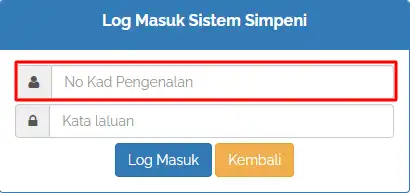
4. Masukkan Kata Laluan
Masukkan Kata laluan akaun anda pada ruangan yang tersedia.

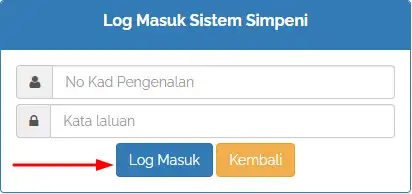
5. Klik “Log Masuk”
Selepas memastikan kedua-dua maklumat telah dimasukkan dengan betul, klik butang Log Masuk untuk mengakses sistem SIMPENI.
Cara Semak Maklumat Sekolah/KAFA?
1. Buka Laman Web SIMPENI
Pergi ke laman rasmi SIMPENI.
2. Pilih Jenis Sekolah
Di bahagian CHECK SCHOOL/KAFA INFORMATION, pilih jenis sekolah yang ingin anda semak.
3. Pilih Negeri
Klik ruangan State dan pilih negeri di Malaysia tempat sekolah atau pusat KAFA tersebut berada.
4. Pilih Kawasan
Pilih Area yang berkaitan daripada menu yang tersedia.
5. Masukkan Kod Sekolah
Jika anda mempunyai Campus/School Code, masukkan kod tersebut dalam ruangan yang disediakan. Jika tiada kod, anda boleh meneruskan carian menggunakan maklumat yang tersedia.
6. Klik “Check”
Selepas mengisi maklumat yang diperlukan, klik butang Check untuk membuat semakan.
7. Semak Keputusan
SIMPENI akan memaparkan maklumat sekolah atau KAFA berdasarkan butiran carian yang anda masukkan. Semak keputusan tersebut untuk mendapatkan maklumat institusi yang diperlukan.

Daftar Maklumat Lokasi
1: Pilih “Lokasi”
Klik menu MAKLUMAT KAFA, kemudian pilih Lokasi.
2: Semak Senarai Lokasi
Sistem akan memaparkan Senarai Maklumat Lokasi.
3: Cari Maklumat Lokasi
Pengguna boleh mencari maklumat sekolah dengan memilih Negeri, Daerah, Status Sekolah, Status Pemilikan, Status Pendaftaran, Sesi PDP, Kategori Institusi, Jenis Premis dan Kurikulum. Nama atau kod sekolah juga boleh dimasukkan untuk membuat carian.
4: Semak Keputusan
Maklumat yang sepadan dengan carian akan dipaparkan.
5: Tambah Lokasi
Untuk mendaftarkan lokasi baharu, klik Tambah Maklumat Lokasi.
6: Isi Maklumat Lokasi
Ruangan pendaftaran lokasi akan dipaparkan. Masukkan maklumat yang diperlukan.
7: Simpan
Klik Simpan untuk menyimpan maklumat sekolah atau lokasi yang telah didaftarkan.
Kemas Kini Maklumat Lokasi
1: Klik “Kemaskini”
Pada maklumat sekolah yang ingin diubah, klik butang Kemaskini.
2: Semak Maklumat
Maklumat lokasi akan dipaparkan dan tersedia untuk dikemaskini.
3: Simpan Perubahan
Selepas selesai membuat perubahan, klik Simpan untuk menyimpan maklumat lokasi yang telah dikemaskini.
Tambah Penyelia
1: Buka Tab “Penyelia”
Klik tab Penyelia.
2: Klik “Tambah Penyelia”
Pilih butang Tambah Penyelia.
3: Masukkan No. Kad Pengenalan
Ruangan maklumat penyelia akan dipaparkan. Masukkan No. Kad Pengenalan penyelia.
4: Semak Maklumat
Maklumat penyelia akan dipaparkan secara automatik selepas No. Kad Pengenalan dimasukkan.
5: Simpan
Klik Simpan untuk menyimpan maklumat penyelia.
Daftar Guru Besar/Penyelaras KAFA
1: Buka Tab “Pengetua”
Klik tab Pengetua.
2: Pilih “Daftar Guru Besar/Penyelaras KAFA”
Klik butang Daftar Guru Besar/Penyelaras KAFA.
3: Masukkan No. Kad Pengenalan
Ruangan maklumat pengetua akan dipaparkan. Masukkan No. Kad Pengenalan.
4: Semak Maklumat
Maklumat pengetua akan dipaparkan secara automatik.
5: Simpan
Klik Simpan untuk menyimpan maklumat guru besar atau penyelaras KAFA.
Tambah Guru
1: Buka Tab “Guru”
Klik tab Guru.
2: Klik “Tambah Guru”
Pilih butang Tambah Guru.
3: Isi Maklumat Guru
Satu pop-up akan dipaparkan. Masukkan maklumat guru pada ruangan yang disediakan.
4: Simpan
Selepas semua maklumat selesai dimasukkan, klik Simpan.
Kemas Kini Maklumat Guru
1: Pilih Maklumat Guru
Pada senarai guru, klik ikon Kemaskini dalam kolum tindakan.
2: Buka Maklumat Guru
Maklumat guru akan dipaparkan.
3: Klik “Kemaskini”
Klik butang Kemaskini di bahagian bawah maklumat guru.
4: Buat Perubahan
Kemaskini maklumat yang diperlukan.
5: Simpan
Klik Simpan selepas selesai membuat perubahan.
Tambah Kelas
1: Buka Tab “Kelas”
Klik tab Kelas.
2: Klik “Tambah Kelas”
Pilih butang Tambah Kelas.
3: Isi Maklumat Kelas
Ruangan maklumat kelas akan dipaparkan. Masukkan maklumat kelas yang diperlukan.
4: Simpan
Klik Simpan untuk menyimpan maklumat kelas.
Kemas Kini Maklumat Kelas
1: Pilih Kelas
Pada senarai maklumat kelas, klik nama kelas yang ingin dikemaskini.
2: Kemas Kini Maklumat
Buat perubahan pada maklumat kelas yang diperlukan dan simpan perubahan tersebut.
Cetak Senarai Pelajar Mengikut Tahun dan Kelas
1: Cari Kolum Tindakan
Pergi ke senarai yang berkaitan dengan maklumat pelajar.
2: Klik Ikon Cetak
Klik ikon cetak pada kolum tindakan untuk mencetak senarai pelajar mengikut tahun dan kelas.
Kemas Kini Maklumat Pelajar
1: Buka Tab “Pelajar”
Klik tab Pelajar.
2: Lihat Senarai Pelajar
Senarai maklumat pelajar akan dipaparkan.
3: Lihat Maklumat Pelajar
Klik ikon View untuk melihat maklumat pelajar.
4: Kemas Kini Maklumat
Klik ikon Kemaskini untuk mengubah maklumat pelajar.
5: Simpan
Selepas selesai membuat perubahan, klik Simpan untuk menyimpan maklumat yang telah dikemaskini.
Maklumat Penyelia
1: Pilih “Penyelia”
Dalam menu MAKLUMAT KAFA, pilih Penyelia.
2: Lihat Senarai Penyelia
Senarai maklumat penyelia akan dipaparkan.
3: Buat Carian
Carian boleh dibuat menggunakan Negeri, Daerah, Lantikan, Jantina, Kategori Penyelia dan Status Penyelia. Anda juga boleh memasukkan Nama/No. KP Penyelia.
4: Tambah Penyelia
Klik Tambah Penyelia untuk menambah maklumat penyelia.
5: Isi Maklumat
Ruangan maklumat penyelia akan dipaparkan. Masukkan maklumat yang diperlukan.
6: Simpan
Klik Simpan untuk menyimpan maklumat penyelia.
7: Kemas Kini Penyelia
Untuk mengemaskini maklumat penyelia, klik ikon pada kolum Tindakan.
Maklumat Guru KAFA
1: Pilih “Guru KAFA”
Dalam menu MAKLUMAT KAFA, pilih Guru KAFA.
2: Lihat Senarai Guru
Senarai maklumat guru KAFA akan dipaparkan.
3: Buat Carian
Carian boleh dibuat menggunakan Negeri, Daerah, Jantina, Mengajar, Kategori, Penyelaras Data, Status Perkhidmatan, Warganegara dan Elaun. Nama atau No. KP Guru juga boleh dimasukkan.
4: Pilih Guru
Klik ikon pada kolum Tindakan untuk mengemaskini maklumat guru.
5: Lihat Maklumat Guru
Maklumat guru akan dipaparkan.
6: Klik “Kemaskini”
Klik butang Kemaskini di bawah maklumat guru.
7: Buat Perubahan
Maklumat guru akan dipaparkan dan tersedia untuk dikemaskini.
8: Simpan
Klik Simpan selepas selesai membuat kemaskini.
Maklumat Guru Besar
1: Pilih “Guru Besar”
Dalam menu MAKLUMAT KAFA, pilih Guru Besar.
2: Lihat Senarai
Senarai maklumat guru besar akan dipaparkan.
3: Buat Carian
Carian boleh dibuat menggunakan Negeri, Daerah, Status serta Nama/No. KP Pengetua.
4: Pilih Maklumat untuk Dikemaskini
Klik ikon yang berkaitan untuk mengemaskini maklumat pengetua.
5: Buka Maklumat Pengetua
Maklumat guru besar akan dipaparkan.
6: Klik “Kemaskini”
Klik butang Kemaskini di bawah maklumat pengetua.
7: Kemas Kini Maklumat
Paparan maklumat pengetua akan tersedia untuk dikemaskini.
8: Simpan
Klik Simpan selepas selesai membuat perubahan.
Maklumat Pelajar
1: Pilih “Pelajar”
Dalam menu MAKLUMAT KAFA, pilih Pelajar.
2: Lihat Senarai Pelajar
Senarai maklumat pelajar akan dipaparkan.
3: Buat Carian
Masukkan maklumat carian untuk mendapatkan senarai pelajar. Carian boleh dibuat berdasarkan Negeri, Daerah, Kategori Institusi serta Nama/No. KP Pelajar.
4: Lihat Maklumat Pelajar
Klik ikon yang berkaitan untuk memaparkan maklumat pelajar.
5: Kemas Kini Maklumat Pelajar
Klik ikon Kemaskini untuk mengubah maklumat pelajar.
6: Simpan
Selepas selesai membuat kemaskini, klik Simpan untuk menyimpan perubahan.
Ringkasan Modul MAKLUMAT KAFA
| Modul | Fungsi Utama |
|---|---|
| Lokasi | Daftar, cari dan kemaskini maklumat lokasi |
| Penyelia | Tambah dan kemaskini maklumat penyelia |
| Pengetua | Daftar dan kemaskini guru besar/penyelaras KAFA |
| Guru | Tambah dan kemaskini maklumat guru |
| Kelas | Tambah dan kemaskini maklumat kelas |
| Pelajar | Lihat dan kemaskini maklumat pelajar |
| Cetak | Cetak senarai pelajar mengikut tahun dan kelas |
Ciri-Ciri Utama SIMPENI
1. Pengurusan Institusi dan Lokasi
SIMPENI membantu mengurus maklumat lokasi sekolah dan KAFA. Pengguna yang mempunyai akses boleh mencari maklumat berdasarkan negeri, daerah, status pendaftaran dan beberapa pilihan lain yang tersedia dalam sistem.
2. Maklumat Pelajar dan Kelas
SIMPENI mempunyai bahagian Kelas dan Pelajar untuk mengurus maklumat berkaitan pelajar KAFA. Pengguna yang diberi akses boleh menambah maklumat kelas, melihat senarai pelajar dan mengemaskini maklumat pelajar.
3. Maklumat Guru dan Penyelia
Melalui modul Guru KAFA dan Penyelia, pengguna boleh melihat dan mengurus maklumat guru serta penyelia. Sistem juga menyediakan pilihan untuk mencari dan mengemaskini rekod yang berkaitan.
4. Maklumat Guru Besar dan Penyelaras KAFA
SIMPENI turut mempunyai bahagian untuk mengurus maklumat Guru Besar/Penyelaras KAFA. Pengguna boleh membuat carian dan mengemaskini maklumat berdasarkan pilihan yang disediakan dalam sistem.
5. Semakan Maklumat Sekolah dan KAFA
Portal awam SIMPENI menyediakan fungsi Semakan Maklumat Sekolah/KAFA. Pengguna boleh memilih maklumat carian yang tersedia untuk mendapatkan maklumat sekolah atau KAFA yang diperlukan.
Masalah Login SIMPENI dan Penyelesaiannya
No Kad Pengenalan atau Kata Laluan Tidak Betul
Jika SIMPENI login tidak berjaya, semak semula No Kad Pengenalan dan Kata laluan yang anda masukkan. Halaman rasmi SIMPENI memang menggunakan kedua-dua maklumat ini untuk proses log masuk.
Tidak Dapat Mengakses Sistem
Jika maklumat login anda tidak diterima, hubungi pihak yang bertanggungjawab menguruskan akses SIMPENI untuk mendapatkan bantuan. Portal rasmi tidak menerangkan prosedur khusus untuk mengaktifkan akaun yang belum mempunyai akses.
Terlupa Kata Laluan
Halaman rasmi SIMPENI login yang tersedia tidak menunjukkan pilihan “Forgot Password” atau fungsi reset kata laluan secara kendiri. Jika anda terlupa kata laluan, dapatkan bantuan daripada pihak yang menguruskan akses akaun SIMPENI anda.
Masalah Memuatkan Halaman Login
Jika halaman SIMPENI login tidak dimuatkan dengan baik, anda boleh cuba membuka semula laman rasmi menggunakan pelayar lain atau tetingkap Private/Incognito. Walau bagaimanapun, langkah ini ialah cadangan penyelesaian masalah umum dan bukan prosedur troubleshooting yang dinyatakan secara rasmi oleh SIMPENI.
Nota: Portal rasmi SIMPENI mengesahkan bahawa log masuk menggunakan No Kad Pengenalan dan Kata laluan. Maklumat seperti kata laluan sementara, pendaftaran akaun melalui Penyelia KAFA Daerah dan proses reset kata laluan tidak dinyatakan pada halaman login rasmi, jadi maklumat tersebut tidak sepatutnya dianggap sebagai prosedur rasmi tanpa sumber tambahan daripada JAKIM atau SIMPENI.
Soalan Lazim
Kesimpulan
SIMPENI login memudahkan pengguna yang mempunyai akses untuk memasuki Sistem Maklumat Pendidikan Islam dan menggunakan fungsi yang berkaitan dengan pengurusan pendidikan Islam. Portal rasmi SIMPENI juga menyediakan kemudahan semakan maklumat sekolah dan KAFA yang boleh digunakan oleh orang awam.
Jika anda ingin mendapatkan maklumat sekolah, KAFA atau perkhidmatan berkaitan, gunakan portal rasmi SIMPENI dan semak maklumat yang dipaparkan dengan teliti. Bagi pengguna yang mempunyai akaun, pastikan anda menggunakan No. Kad Pengenalan dan Katalaluan yang betul semasa SIMPENI login.
Read More:
MyGuru Login: Pendaftaran, Reset Kata Laluan, & Panduan Lengkap 2026
UPTVET Login: Daftar & Urus Permohonan TVET 2026
UPSI Login: Pendaftaran, Reset Kata Laluan & Portal UPSI 2026