HRDF atau Human Resource Development Corporation (HRD Corp) ialah organisasi yang menyediakan perkhidmatan berkaitan pembangunan sumber manusia untuk majikan berdaftar di Malaysia. Melalui portal e-TRiS, urusan seperti levi, latihan dan pembangunan pekerja boleh diuruskan secara dalam talian dengan lebih teratur.
Bagi majikan yang ingin mengakses perkhidmatan tersebut, HRDF Login boleh dilakukan melalui portal rasmi e-TRiS menggunakan maklumat akaun yang telah didaftarkan. Panduan ini menerangkan perkara asas berkaitan HRDF Malaysia, HRDC, HRDCorp dan eTRiS HRDF Login supaya pengguna dapat mengakses portal dengan lebih mudah.
Apa Itu HRDF Login ?
HRDF login atau Human Resources Development Fund, yang kini dikenali sebagai Human Resource Development Corporation (HRD Corp), merupakan sebuah badan berkanun di bawah Kementerian Sumber Manusia Malaysia. HRD Corp ditubuhkan berdasarkan Akta Pembangunan Sumber Manusia Berhad 2001 (PSMB Act 2001) dengan tanggungjawab mengurus levi daripada majikan berdaftar dan menyalurkannya kepada program latihan serta pembangunan pekerja.
HRDF Malaysia pada asalnya ditubuhkan pada tahun 1993 bagi membantu membangunkan modal insan berkualiti dan menyokong daya saing negara. Melalui bantuan kewangan, kerjasama strategik, khidmat perundingan dan nasihat, HRDC menggalakkan majikan menyertai program peningkatan kemahiran dan pendidikan untuk membina tenaga kerja tempatan yang lebih kompeten serta menyokong pembelajaran sepanjang hayat.
Cara Login HRDF
1: Buka Portal e-TRiS
Buka pelayar internet anda dan pergi ke portal rasmi HRDF Login e-TRiS HRD Corp melalui pautan berikut:

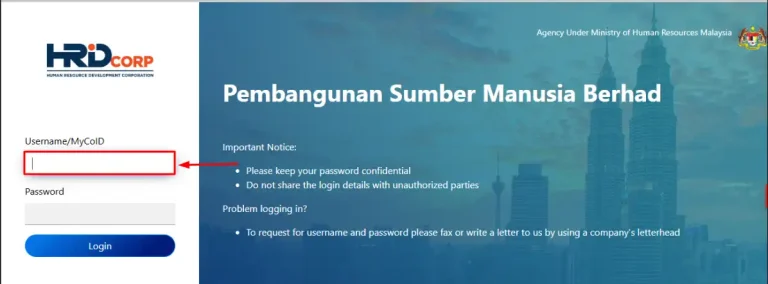
2: Masukkan Username/MyCoID
Pada halaman HRDF Login, cari ruangan Username/MyCoID. Masukkan Username atau MyCoID yang telah didaftarkan untuk akaun HRD Corp anda.
3: Masukkan Password
Seterusnya, masukkan Password akaun anda pada ruangan yang disediakan. Pastikan kata laluan dimasukkan dengan betul sebelum meneruskan.

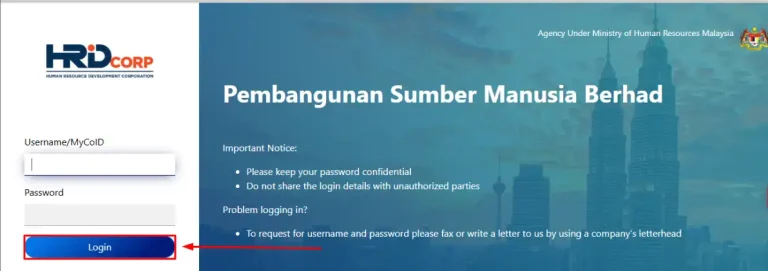
4: Hantar Maklumat Login
Selepas Username/MyCoID dan Password diisi, gunakan butang yang tersedia pada halaman tersebut untuk menghantar maklumat log masuk dan mengakses akaun e-TRiS.
5: Akses Akaun HRD Corp
Jika maklumat log masuk yang dimasukkan adalah betul, anda boleh meneruskan akses kepada sistem e-TRiS HRD Corp untuk menggunakan perkhidmatan yang tersedia.
Jika Menghadapi Masalah Login
Jika anda tidak mempunyai Username atau Password, atau perlu membuat permintaan untuk menukar atau menetapkan semula kata laluan, HRD Corp menyediakan proses bantuan melalui Helpdesk. Permintaan tersebut perlu menyertakan maklumat seperti MyCoID, nama syarikat, nama pemohon, alamat e-mel dan nombor telefon.
Cara Daftar HRDF
1: Buka Borang Pendaftaran HRDF
Pergi ke borang rasmi HRD Corp Employer Registration – Form 1 melalui portal e-TRiS. Borang ini digunakan untuk pendaftaran majikan dengan HRDF Login Corp.
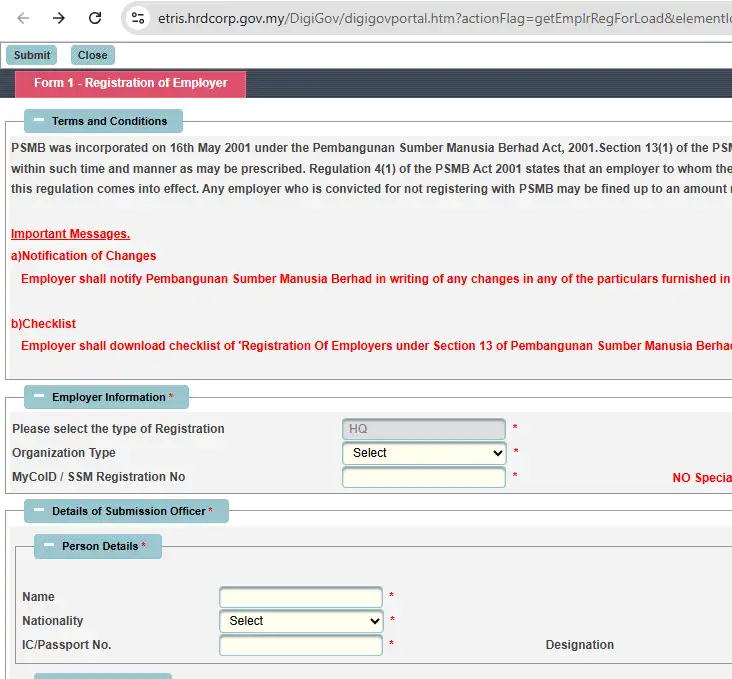
Sediakan maklumat syarikat dan dokumen berkaitan sebelum memulakan pendaftaran supaya proses pengisian lebih lancar.
2: Lengkapkan Maklumat Majikan
Pada bahagian Employer Information, pilih jenis pendaftaran dan Organization Type yang sesuai.
Sediakan maklumat berikut:
- Jenis pendaftaran
- Jenis organisasi
- HQ MyCoID / SSM Registration No.
- Branch MyCoID, jika berkenaan
- Jenis organisasi lain, jika diperlukan
Untuk nombor HQ MyCoID / SSM Registration No., sistem menyatakan bahawa hanya huruf dan nombor dibenarkan tanpa aksara khas.
3: Isi Maklumat Pegawai Yang Menghantar Permohonan
Di bahagian Details of Submission Officer, masukkan maklumat pegawai yang bertanggungjawab menghantar permohonan.
Sediakan:
- Nama penuh
- Kewarganegaraan
- Nombor IC atau pasport
- Jawatan
- Alamat semasa
- Poskod
- Bandar
- Negeri
- Negara
- Nombor telefon
- Alamat e-mel
Untuk nombor telefon Malaysia, masukkan kod negara 60 seperti yang dinyatakan pada borang.
4: Masukkan Profil Majikan
Pada bahagian Employer Profile, masukkan nama majikan dan alamat surat-menyurat.
Maklumat yang diperlukan termasuk:
- Nama majikan
- Alamat
- Poskod
- Bandar
- Negeri
- Negara
- Nombor peti surat, jika ada
- Nombor telefon
- Nombor faks, jika ada
- Alamat e-mel
Pastikan e-mel yang diberikan aktif kerana HRD Corp menyatakan bahawa alamat tersebut akan digunakan sebagai primary contact untuk semua pemberitahuan melalui e-mel.
5: Lengkapkan Maklumat Perniagaan
Seterusnya, isi bahagian Business Profile dengan maklumat berkaitan perniagaan atau syarikat.
Sediakan:
- Tahun perniagaan atau syarikat didaftarkan
- Sektor industri
- Jenis pemilikan
- Main Sector Code
- Maklumat pemilikan lain, jika berkenaan
- Nama perusahaan
- Penerangan atau jenis industri
- Alamat lokasi perusahaan
- Poskod
- Bandar
- Negeri
- Negara
- Tarikh perusahaan mula beroperasi
Pastikan maklumat industri dan tarikh permulaan perusahaan diisi berdasarkan rekod perniagaan yang betul.
6: Isi Maklumat Pekerja dan Majikan
Di bahagian Employer Details, masukkan maklumat berkaitan pekerja dan rekod majikan.
Sediakan:
- Nombor EPF
- Nombor SOCSO
- Modal berbayar semasa (RM) berdasarkan Form 24
- Jumlah pekerja warganegara Malaysia pada tarikh permohonan
- Jumlah pekerja bukan warganegara pada tarikh permohonan
- Jumlah keseluruhan pekerja pada tarikh permohonan
- Tarikh mencapai jumlah pekerja yang ditetapkan di bawah First Schedule of the Act
- Jumlah pekerja warganegara Malaysia pada bulan sebelumnya
- Jumlah keseluruhan gaji yang dibayar kepada pekerja warganegara Malaysia pada bulan sebelumnya (RM)
7: Tambah Pegawai Untuk Dihubungi
Jika terdapat pegawai lain yang perlu disenaraikan sebagai Other Contact Person, masukkan maklumat mereka.
Sediakan:
- Nama
- Nombor IC atau pasport
- Jawatan
- Nombor telefon
- Alamat e-mel
Maklumat ini perlu diisi dengan tepat supaya pihak HRD Corp mempunyai butiran pegawai yang boleh dihubungi berkaitan permohonan.
8: Muat Naik Dokumen Sokongan
Pergi ke bahagian Attach Document dan sediakan dokumen yang diperlukan untuk menyokong permohonan.
Untuk setiap dokumen, anda perlu memasukkan File Description dan melampirkan fail yang berkaitan. Portal menyokong format seperti:
- JPG / JPEG
- BMP / GIF / PNG
- TIF / PPM
- DOC / DOCX
- PDF / RTF
- XLS / XLSX
- TXT
- PPT / PPTX / PPSX
Pastikan dokumen yang dimuat naik jelas, lengkap dan berkaitan dengan pendaftaran.
9: Isi Maklumat Pengarah
Pada bahagian Board of Director’s Personal Details, masukkan maklumat setiap pengarah yang diperlukan.
Sediakan:
- Nama pengarah
- Kewarganegaraan
- Nombor IC atau pasport
- Jawatan
- Alamat pengarah
- Poskod
- Bandar
- Negeri
- Negara
- Nombor telefon
- Alamat e-mel
Pastikan maklumat pengarah sepadan dengan rekod rasmi syarikat.
10: Semak Persetujuan Pendaftaran
Bagi majikan yang mempunyai 1 hingga 9 pekerja, borang menyediakan bahagian persetujuan khusus. Majikan yang mempunyai 5 hingga 9 pekerja warganegara Malaysia diberikan pilihan untuk mendaftar dengan Pembangunan Sumber Manusia Berhad.
Jika anda bersetuju untuk mendaftar di bawah PSMB Act 2001, tandakan kotak “I agree to register under PSMB Act 2001”.
11: Semak Semua Maklumat
Sebelum menghantar borang, periksa semula semua bahagian yang telah diisi. Pastikan maklumat syarikat, pegawai, alamat, pekerja, dokumen dan pengarah adalah lengkap serta tepat.
Perhatian khusus perlu diberikan kepada ruangan yang mempunyai tanda (*), kerana ruangan tersebut ditetapkan sebagai maklumat yang diperlukan dalam borang.
12: Hantar Permohonan
Selepas semua maklumat dan dokumen lengkap, teruskan dengan proses Submission melalui portal e-TRiS.
Simpan rekod atau maklumat berkaitan permohonan untuk rujukan sekiranya anda perlu membuat susulan dengan HRD Corp.
Cara Reset Password HRDF
1: Sediakan Surat Rasmi
Untuk reset password e-TRiS HRDF, HRD Corp menyatakan bahawa majikan perlu menyediakan surat rasmi menggunakan letterhead organisasi. Surat tersebut perlu ditandatangani oleh pegawai eksekutif organisasi atau pihak yang lebih tinggi.
2: Nyatakan Permintaan Reset Password
Dalam surat tersebut, nyatakan dengan jelas bahawa anda ingin menukar, menetapkan semula atau mendapatkan password baharu untuk akaun e-TRiS.
3: Masukkan Maklumat Yang Diperlukan
Pastikan surat mengandungi maklumat berikut:
- MyCoID Number
- Company Name
- Requestor Name
- Email Address
- Phone Number
Maklumat ini diperlukan oleh HRD Corp untuk memproses permintaan password anda.
4: Hantar Permintaan Kepada HRD Corp
Hantar surat rasmi tersebut melalui e-mel kepada [email protected] untuk mendapatkan bantuan berkaitan password e-TRiS.
5: Semak E-mel Anda
Selepas menghantar permintaan, semak e-mel yang didaftarkan dengan HRD Corp. HRD Corp turut menyarankan pengguna memeriksa folder Junk/Spam sekiranya e-mel tidak diterima dalam peti masuk.
Nota: Proses ini adalah untuk e-TRiS HRDF/HRD Corp, bukan akaun e-LATiH atau HRD Corp Support Centre kerana sistem tersebut mempunyai proses reset password yang berbeza.
Ciri-Ciri Utama HRDF Login
- Latihan dan Pembangunan: Akses kepada program yang membantu meningkatkan kemahiran serta pembangunan profesional pekerja.
- Pembiayaan dan Insentif: Majikan boleh memohon bantuan kewangan dan insentif untuk program latihan pekerja yang layak.
- Perkhidmatan Majikan: Uruskan perkara berkaitan HRDF dan keperluan majikan melalui portal dalam talian.
- Sokongan Penyedia Latihan: Penyedia latihan boleh mengakses program dan perkhidmatan yang berkaitan dengan pembangunan tenaga kerja.
- Sumber Pembelajaran Dalam Talian: Gunakan modul e-pembelajaran dan bahan digital untuk menyokong pembelajaran berterusan.
- Sokongan Pematuhan: Kemudahan tertentu disediakan untuk membantu majikan menguruskan keperluan dan urusan berkaitan HRDF.
Masalah Login HRDF yang Biasa Berlaku
Username atau MyCoID Tidak Betul
Pastikan Username/MyCoID yang dimasukkan sepadan dengan maklumat akaun HRD Corp anda. Semak semula setiap aksara sebelum cuba log masuk.
Kata Laluan Salah
Jika kata laluan tidak diterima, periksa sama ada anda memasukkannya dengan betul. Pastikan fungsi Caps Lock tidak menyebabkan perubahan pada huruf besar dan kecil.
Terlupa Kata Laluan
Jika anda tidak mengingati kata laluan, gunakan proses reset password yang disediakan oleh HRD Corp. Anda mungkin perlu menghubungi pihak sokongan untuk mendapatkan bantuan lanjut.
Masalah Pop-up
Portal e-TRiS mungkin memerlukan pop-up untuk berfungsi dengan betul dalam keadaan tertentu. Jika halaman atau fungsi tertentu tidak muncul, semak tetapan popup blocker pada pelayar anda.
E-mel Tidak Diterima
Jika anda menunggu maklumat berkaitan akaun atau reset password tetapi tidak menerimanya, periksa folder Spam atau Junk dalam e-mel berdaftar anda. Pastikan alamat e-mel yang digunakan adalah betul.
Masih Tidak Boleh Login
Jika masalah HRDF Login masih berlaku selepas menyemak maklumat akaun, hubungi sokongan HRD Corp dan sediakan maklumat akaun yang diperlukan supaya masalah dapat diperiksa dengan lebih lanjut.
Apakah Program Latihan HRDF?
HRDF menyediakan pelbagai program latihan yang bertujuan meningkatkan pengetahuan, kemahiran dan keupayaan pekerja dalam pelbagai sektor. Kursus yang ditawarkan merangkumi bidang seperti kepimpinan, pengurusan, komunikasi dan kemahiran teknikal bagi membantu tenaga kerja menyesuaikan diri dengan keperluan pekerjaan yang sentiasa berubah. Antara contoh kursus yang dinyatakan termasuk An Overview of E-Invoicing in Malaysia, Mastering Virtual Meetings serta Increasing Employees Efficiency and Organizational Process with AI.
Salah satu inisiatif yang diketengahkan ialah Penjana HRD Corp Initiative, yang membantu rakyat Malaysia yang kehilangan pekerjaan ketika pandemik COVID-19 mendapatkan kemahiran baharu. Program ini menyediakan latihan dalam sektor seperti pembuatan, pembinaan dan perkhidmatan untuk membantu peserta meningkatkan kebolehpasaran serta mencari peluang pekerjaan. Majikan pula boleh memanfaatkan Training Incentive Programme, yang menyediakan insentif kewangan bagi menyokong latihan dan pembangunan pekerja.
Cara Memilih Program Latihan HRDF
Sebelum memilih program latihan HRDF, majikan perlu mengenal pasti keperluan latihan organisasi dan kemahiran yang ingin dibangunkan. Pilih skim atau program yang sesuai dengan keperluan pekerja serta semak syarat dan garis panduan HRD Corp bagi memastikan latihan tersebut memenuhi keperluan yang ditetapkan.
HRD Corp menyediakan beberapa pilihan skim latihan untuk majikan, termasuk HRD Corp Claimable Course, Skim Bantuan Latihan (SBL) dan Skim Latihan Bersama (SLB). Majikan juga boleh menilai kandungan kursus, kelayakan penyedia latihan dan kesesuaian program sebelum membuat permohonan.
Cara Menghantar Tuntutan HRDF Login
Tuntutan HRDF hendaklah dibuat selepas geran diluluskan dan latihan selesai. Majikan perlu log masuk ke akaun e-TRiS, pergi ke bahagian Applications > Claim dan memilih pilihan tuntutan yang berkaitan dengan geran atau program latihan tersebut.
Seterusnya, lengkapkan maklumat tuntutan, semak maklumat peserta dan masukkan jumlah kos yang ingin dituntut. Muat naik dokumen sokongan yang diperlukan mengikut jenis tuntutan, seperti borang kehadiran, invois, resit rasmi atau dokumen lain yang ditetapkan oleh HRD Corp. Keperluan dokumen boleh berbeza mengikut skim dan jenis kos yang dituntut.
Selepas semua maklumat diperiksa, lengkapkan pengisytiharan majikan dan klik Save & Submit untuk menghantar tuntutan. Pastikan tuntutan dihantar dalam tempoh yang ditetapkan; HRD Corp menyatakan bahawa tuntutan latihan perlu dihantar dalam tempoh enam bulan selepas latihan selesai.
Dokumen yang Diperlukan untuk Pendaftaran HRDF
Dokumen sokongan untuk pendaftaran HRDF bergantung pada jenis pemilikan syarikat. Sebelum mengisi Form 1 – Registration of Employer, sediakan dokumen yang sesuai dengan jenis organisasi anda.
1. Pemilik Tunggal
Jika perniagaan anda ialah Sole Proprietorship, sediakan:
- Lesen Perniagaan
- Penyata KWSP (EPF Statement)
- Profil Syarikat, Penyata Tahunan atau Penyata Kewangan terkini
- Dokumen lain yang menerangkan aktiviti syarikat, jika diperlukan
2. Perkongsian
Bagi perniagaan Partnership, sediakan:
- Borang ROB (ROB Form)
- Penyata KWSP (EPF Statement)
- Profil Syarikat, Penyata Tahunan atau Penyata Kewangan terkini
- Dokumen yang menerangkan aktiviti syarikat, jika diperlukan
3. Syarikat Sendirian Berhad
Bagi Private Limited Company, sediakan dokumen pendaftaran syarikat yang berkaitan, termasuk:
- Seksyen 14 atau SuperForm
- Borang 9
- Borang 13
- Borang 24
- Seksyen 17
- Seksyen 28
- Seksyen 78
- Seksyen 58
- Borang 49
- Penyata KWSP
- Borang B — untuk pendaftaran IPTS sahaja
- Profil Syarikat, Penyata Tahunan atau Penyata Kewangan terkini
- Dokumen yang menerangkan aktiviti syarikat, jika diperlukan
4. Syarikat Awam Berhad
Bagi Public Limited Company, sediakan:
- Seksyen 14 atau SuperForm
- Borang 8
- Seksyen 17
- Seksyen 58
- Borang 49
- Penyata KWSP
- Profil Syarikat, Penyata Tahunan atau Penyata Kewangan terkini
- Dokumen yang menerangkan aktiviti syarikat, jika diperlukan
5. Syarikat Asing
Jika anda mendaftar Foreign Company, sediakan:
- Seksyen 14 atau SuperForm
- Borang 79
- Borang 83
- Seksyen 17
- Borang 80A
- Seksyen 562(1)
- Penyata KWSP
- Profil Syarikat, Penyata Tahunan atau Penyata Kewangan terkini
- Dokumen yang menerangkan aktiviti syarikat, jika diperlukan
Sebelum Memuat Naik Dokumen
Semak semua dokumen terlebih dahulu dan pastikan maklumatnya sepadan dengan maklumat yang dimasukkan dalam borang pendaftaran. HRD Corp menyatakan bahawa Form 1 perlu dihantar bersama dokumen sokongan yang berkaitan, termasuk dokumen pendaftaran syarikat, profil syarikat atau penyata kewangan dan penyata KWSP terkini.
Nota: Tidak semua dokumen di atas diperlukan untuk setiap jenis syarikat. Gunakan bahagian yang sepadan dengan jenis pemilikan organisasi anda dan semak Document Checklist rasmi HRD Corp sebelum menghantar permohonan.
Soalan Lazim (HRDF Login)
Kesimpulan (HRDF Login)
HRDF Login atau HRD Corp menyediakan pelbagai kemudahan untuk membantu majikan menguruskan latihan, pembangunan dan peningkatan kemahiran pekerja. Melalui portal eTRiS, majikan berdaftar boleh mengakses perkhidmatan berkaitan pendaftaran, latihan, geran dan tuntutan mengikut syarat yang ditetapkan.
Jika syarikat anda memenuhi kriteria pendaftaran di bawah PSMB Act 2001, pastikan proses pendaftaran dilengkapkan dengan maklumat dan dokumen yang diperlukan. Selepas mendapat kelulusan, gunakan HRDF Login untuk mengakses eTRiS dan menguruskan perkhidmatan HRD Corp dengan lebih teratur.
Read More:
SEPKM Login: Panduan Lengkap Login dan Pendaftaran Akaun
eOperasi Login: Panduan Log Masuk dan Pendaftaran e Operasi KPM