FWCMS login memberikan akses kepada pengguna yang berdaftar dan diberi kuasa untuk memasuki Foreign Workers Centralized Management System (FWCMS), iaitu platform dalam talian yang digunakan untuk mengurus pelbagai urusan berkaitan pekerja asing di Malaysia. Majikan dan pengguna lain yang diberi kuasa boleh menggunakan sistem ini untuk mengakses perkhidmatan serta modul yang tersedia berdasarkan jenis akaun mereka.

Jika anda sedang mencari fwcms login, e-plks login, eplks login atau fwcm, cara paling selamat ialah bermula melalui laman rasmi FWCMS dan memilih pilihan login yang sesuai. Berdasarkan maklumat rasmi semasa, akses majikan memerlukan pendaftaran yang berkaitan dengan sistem Imigresen serta penggunaan kelayakan MyPass Single ID yang berkenaan.
Apakah FWCMS Login?
FWCMS login ialah proses log masuk yang membolehkan pengguna berdaftar dan diberi kuasa memasuki Foreign Workers Centralized Management System. Bergantung pada jenis akaun, pengguna boleh mengakses perkhidmatan FWCMS yang disediakan untuk pengurusan pekerja asing dan urusan berkaitan.
Istilah fwcms merujuk kepada Foreign Workers Centralized Management System, manakala carian seperti e-plks login dan eplks login mungkin digunakan oleh pengguna yang mencari akses kepada perkhidmatan berkaitan permit kerja dalam persekitaran FWCMS. Fwcm pula boleh muncul sebagai istilah carian ringkas, tetapi pengguna hendaklah menggunakan portal rasmi FWCMS apabila ingin mengakses sistem. Halaman login rasmi semasa menyediakan kategori pengguna seperti Sektor Formal, PRA dan APS.
Cara Login FWCMS sebagai Majikan?
1: Lawati Laman Web FWCMS
Pergi ke laman web rasmi FWCMS di https://fwcms.com.my/.

2: Pilih Login/Register
Klik LOGIN/REGISTER dan pilih Employer.

3: Pilih Jenis Pengguna
Pada halaman login majikan, cari bahagian Jenis Pengguna. Anda akan melihat pilihan berikut:
- Sektor Formal
- PRA
Pilih jenis pengguna yang sesuai dengan akaun majikan anda.

4: Masukkan Nama Pengguna
Masukkan nama pengguna yang telah didaftarkan dalam ruangan Nama Pengguna.
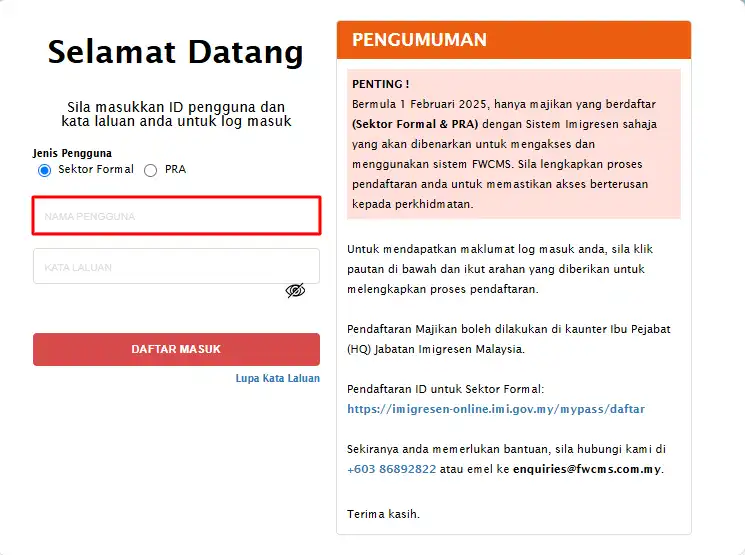
5: Masukkan Kata Laluan
Taip kata laluan akaun anda dalam ruangan Kata Laluan.

6: Klik Login
Semak semula maklumat login anda, kemudian klik Login untuk masuk ke akaun FWCMS.
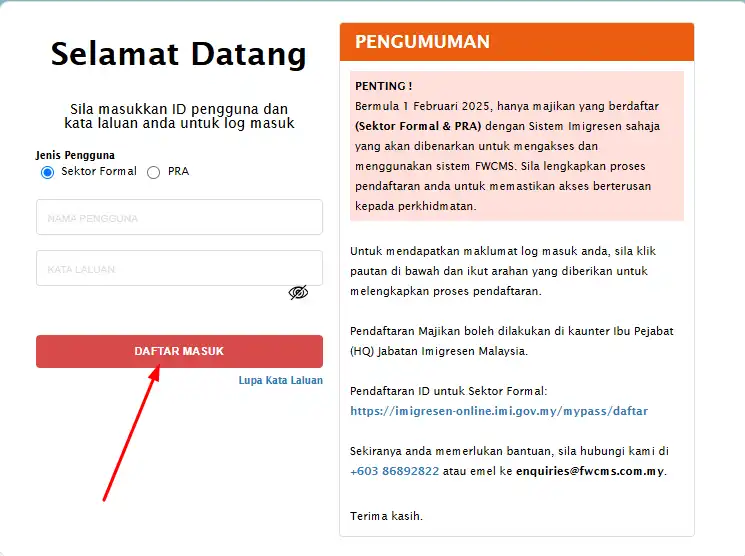
7: Akses FWCMS
Selepas FWCMS login berjaya, anda boleh mengakses perkhidmatan FWCMS yang tersedia untuk akaun majikan anda.
Cara Login FWCMS untuk Medical Centres?
1: Lawati Laman Web FWCMS
Pergi ke laman web rasmi FWCMS untuk memulakan proses login.
2: Pilih Login/Register
Klik LOGIN/REGISTER pada laman utama FWCMS dan pilih Medical Centres.
3: Buka Halaman Login Medical Centres
Anda akan dibawa ke halaman login rasmi FWCMS untuk Medical Centres. Pada halaman tersebut, anda perlu memasukkan ID pengguna dan kata laluan.
4: Masukkan Nama Pengguna
Masukkan ID pengguna yang telah didaftarkan dalam ruangan NAMA PENGGUNA.
5: Masukkan Kata Laluan
Taip kata laluan akaun anda dalam ruangan KATA LALUAN.
6: Klik Login
Semak semula ID pengguna dan kata laluan anda, kemudian klik butang Login untuk masuk ke akaun FWCMS Medical Centres.
7: Akses Akaun Medical Centres
Selepas login berjaya, anda boleh mengakses perkhidmatan FWCMS yang tersedia untuk akaun Medical Centres anda.

Cara Login FWCMS untuk Private Employment Agency?
1: Lawati Laman Web FWCMS
Pergi ke laman web rasmi FWCMS untuk memulakan proses login.
2: Pilih Login/Register
Klik LOGIN/REGISTER pada laman utama FWCMS dan pilih Private Employment Agency.
3: Buka Halaman Login
Anda akan dibawa ke halaman login rasmi FWCMS untuk Private Employment Agency. Pastikan anda menggunakan halaman login rasmi sebelum memasukkan maklumat akaun.
4: Masukkan Nama Pengguna
Masukkan nama pengguna berdaftar anda dalam ruangan NAMA PENGGUNA.
5: Masukkan Kata Laluan
Taip kata laluan akaun anda dalam ruangan KATA LALUAN.
6: Klik Login
Semak semula nama pengguna dan kata laluan anda. Kemudian, klik Login untuk mengakses akaun FWCMS anda.
7: Akses Akaun Agensi
Selepas FWCMS login berjaya, anda boleh mengakses perkhidmatan FWCMS yang tersedia untuk akaun Private Employment Agency anda.

Cara Reset Password FWCMS?
Jika anda terlupa kata laluan FWCMS, anda boleh menggunakan halaman rasmi Forgot Password untuk memulihkan akses akaun. Proses ini memerlukan beberapa maklumat yang telah didaftarkan dengan akaun FWCMS.
1: Buka Halaman Forgot Password
Pergi ke halaman rasmi FWCMS Forgot Password.
2: Masukkan User Name
Masukkan User Name yang telah didaftarkan dengan akaun FWCMS anda.
3: Masukkan Registered Email Address
Masukkan Registered Email Address yang digunakan semasa pendaftaran akaun FWCMS.
4: Masukkan Registered Mobile No.
Masukkan Registered Mobile No. yang telah didaftarkan dengan akaun FWCMS anda.
5: Klik Submit
Semak semua maklumat yang dimasukkan dan pastikan ia betul. Kemudian, klik Submit untuk menghantar permintaan reset kata laluan.
6: Ikuti Proses Pemulihan
Selepas menghantar borang, ikuti arahan pemulihan yang diberikan oleh sistem FWCMS untuk mendapatkan semula akses kepada akaun anda.
Masalah Login FWCMS yang Biasa Berlaku
Masalah FWCMS login boleh berlaku apabila pengguna memilih jenis pengguna yang salah, memasukkan ID pengguna atau kata laluan yang tidak betul, atau belum melengkapkan pendaftaran yang diperlukan. Halaman login rasmi FWCMS menyediakan pilihan Sektor Formal, PRA dan APS, manakala majikan Sektor Formal dan PRA perlu berdaftar dengan Sistem Imigresen untuk mengakses FWCMS.
ID Pengguna atau Kata Laluan Tidak Betul
Semak maklumat login: Pastikan anda memilih Jenis Pengguna yang betul dan memasukkan NAMA PENGGUNA serta KATA LALUAN dengan tepat.
Semak pendaftaran: Mulai 1 Februari 2025, majikan Sektor Formal dan PRA perlu berdaftar dengan Sistem Imigresen sebelum boleh menggunakan FWCMS. APS pula boleh terus menggunakan ID FWCMS sedia ada.
Hubungi sokongan FWCMS: Jika anda masih tidak dapat mengakses akaun, FWCMS menyediakan nombor bantuan +603 8689 2822 dan alamat e-mel sokongan yang dipaparkan pada halaman login rasmi.
Masalah Kata Laluan dan OTP
Lupa kata laluan: Jika anda tidak mengingati kata laluan, gunakan pilihan Lupa Kata Laluan pada halaman login FWCMS.
Reset kata laluan: Halaman rasmi Forgot Password meminta User Name, Registered Email Address dan Registered Mobile No. sebelum permintaan reset dihantar.
Masalah Akses dan Pelayar
Gunakan halaman yang betul: Pastikan anda mengakses halaman FWCMS Employer Login rasmi dan memilih kategori pengguna yang sesuai sebelum memasukkan maklumat login.
Gunakan pelayar yang disokong: Laman rasmi FWCMS menyatakan bahawa halaman tersebut paling baik dilihat menggunakan Google Chrome atau Mozilla Firefox serta pelayar yang disokong pada halaman rasmi.
Jika halaman tidak berfungsi: Cuba muat semula halaman dan pastikan sambungan internet anda stabil sebelum mencuba FWCMS login sekali lagi.
Modul FWCMS
eQuota
eQuota membolehkan majikan membuat permohonan kuota pekerja asing secara dalam talian. Kerajaan kemudiannya boleh menyemak, mengesahkan dan meluluskan permohonan tersebut melalui sistem.
eEmbassy
eEmbassy membolehkan Suruhanjaya Tinggi atau Kedutaan negara sumber melihat permohonan pengesahan dokumen yang dihantar oleh majikan.
eRecruitment
eRecruitment ialah portal untuk agensi perekrutan di negara sumber mendaftarkan pekerja dan menetapkan pekerja untuk menjalani proses pemeriksaan kesihatan.
Bio-Medical
Bio-Medical ialah modul yang membantu memastikan pekerja yang menjalani pemeriksaan kesihatan adalah individu yang sama yang berlepas dari negara penghantar tenaga kerja dan memasuki negara penerima tenaga kerja.
eVDR
eVDR membolehkan majikan memohon Calling Visa bagi pekerja asing, pembantu rumah asing dan pegawai keselamatan. Majikan juga boleh membuat bayaran secara dalam talian melalui sistem ini.
Bio-Medical Verification (BMV)
Bio-Medical Verification (BMV) membantu memastikan pekerja yang menjalani pemeriksaan kesihatan adalah individu yang sama yang berlepas dari negara penghantar tenaga kerja dan memasuki negara penerima tenaga kerja.
eWorker Runaway
eWorker Runaway memudahkan majikan membuat laporan kepada Jabatan Imigresen sekiranya pekerja asing mereka melarikan diri atau tidak hadir tanpa kebenaran.
ePL(KS)
ePL(KS) membolehkan majikan membuat permohonan pembaharuan permit kerja bagi pekerja yang permitnya hampir tamat tempoh. Permohonan boleh dibuat seawal tiga bulan sebelum permit kerja tamat.
eCOM
eCOM membolehkan majikan membuat permohonan Check Out Memo secara dalam talian bagi pekerja yang merancang untuk pulang ke negara asal. Permohonan tersebut dihantar kepada Jabatan Imigresen melalui sistem.
eComplaints
eComplaints menyediakan kemudahan kepada pekerja untuk membuat laporan mengenai sebarang bentuk penderaan yang dilakukan oleh majikan mereka di FSSC.
eWages
eWages menjejaki status pembayaran gaji secara automatik. Sistem ini juga menghantar pemberitahuan kepada pekerja supaya mereka boleh mengesahkan pembayaran gaji yang telah dibuat.
eEnforcement
eEnforcement ialah modul penguatkuasaan strategik untuk Jabatan Imigresen. Modul ini menyediakan maklumat awal mengenai pekerja yang mempunyai permit kerja yang telah tamat tempoh serta membantu meningkatkan pemantauan untuk tujuan perancangan penguatkuasaan.
Alerts & Notification
Alerts & Notification ialah sistem pemberitahuan automatik yang memberikan maklumat dan amaran tertentu kepada semua pihak berkepentingan. Pemberitahuan boleh dihantar melalui SMS, e-mel atau aplikasi mudah alih.
Dashboard Reporting
Dashboard Reporting membolehkan semua pihak berkepentingan FWCMS melihat laporan dalam bentuk visual. Format ini memudahkan pengguna memahami dan menyemak maklumat yang dipaparkan.
Mengapa Memilih FWCMS?
Availability
FWCMS selamat sepenuhnya dan boleh diakses secara dalam talian pada bila-bila masa.
Comprehensive
FWCMS menyediakan pangkalan data yang komprehensif dan bersepadu untuk mengurus maklumat berkaitan pekerja asing.
Transparency
FWCMS membantu mengurangkan proses birokrasi yang tidak perlu serta meningkatkan ketelusan dalam pengurusan.
Fast
FWCMS membolehkan proses dilakukan dengan lebih pantas melalui pemprosesan segera secara dalam talian.
Soalan Lazim
Kesimpulan
FWCMS memudahkan majikan, pusat perubatan dan agensi pekerjaan mengurus pelbagai urusan pekerja asing melalui satu platform dalam talian. Dengan memahami proses FWCMS login, pendaftaran, reset kata laluan serta modul seperti eQuota, eVDR dan ePL(KS), pengguna boleh mengurus urusan mereka dengan lebih teratur.
Pastikan anda sentiasa menggunakan portal rasmi FWCMS dan memasukkan maklumat akaun yang betul ketika melakukan FWCMS login. Jika menghadapi masalah akses atau memerlukan bantuan, gunakan saluran sokongan rasmi FWCMS untuk mendapatkan panduan yang sesuai.
Read More:
Sarawak ID Login: Daftar, Reset Kata Laluan, & Panduan Lengkap 2026
PADANS Sabah Login: Daftar, Reset Password & Semakan 2026
BUDI Madani Login: Cara Daftar & Semakan BUDI95 2026