
Sistem iHadir merupakan platform dalam talian yang digunakan oleh Majlis Bandaraya Pulau Pinang (MBPP) untuk pengurusan kehadiran kakitangan. Pengguna yang mencari maklumat tentang ihadir login, i hadir, atau time attendance mbpp boleh menggunakan portal rasmi iHadir untuk mengakses sistem kehadiran serta modul yang disediakan.

Panduan ini menerangkan perkara penting berkaitan ihadir, termasuk proses i hadir login dan maklumat yang perlu diketahui sebelum mengakses akaun. Istilah utm ihadir juga disentuh secara berasingan supaya pembaca tidak tersalah anggap bahawa istilah tersebut merujuk kepada sistem iHadir rasmi MBPP.
Apakah iHadir Login?
iHadir login ialah proses log masuk yang digunakan oleh kakitangan MBPP yang diberi kebenaran untuk mengakses sistem iHadir rasmi. Portal MBPP menyediakan ruangan Kad Pengenalan dan Kata Laluan, manakala pengguna kali pertama perlu menggunakan nombor MyKad tanpa tanda sempang bersama kata laluan yang diberikan oleh pentadbir jabatan.
Istilah i hadir juga boleh digunakan ketika mencari maklumat berkaitan platform ini, manakala time attendance mbpp merujuk kepada fungsi pengurusan kehadiran melalui sistem tersebut. Bagi kata kunci utm ihadir, ia perlu dianggap sebagai istilah carian yang berasingan kerana portal rasmi MBPP tidak menyatakan bahawa UTM merupakan sebahagian daripada sistem iHadir MBPP.
Cara Login iHadir
Ikuti langkah mudah di bawah untuk membuat ihadir login melalui portal rasmi MBPP.
1: Buka Portal iHadir
Layari laman web rasmi iHadir MBPP:

2: Masukkan Nombor MyKad
Pada halaman Log Masuk, masukkan nombor Kad Pengenalan (MyKad) anda pada ruangan yang disediakan.
Jika anda pengguna kali pertama, masukkan nombor MyKad tanpa tanda sempang (-).

3: Masukkan Kata Laluan
Masukkan kata laluan anda pada ruangan yang tersedia. Bagi pengguna kali pertama, gunakan kata laluan yang diberikan oleh pentadbir jabatan.
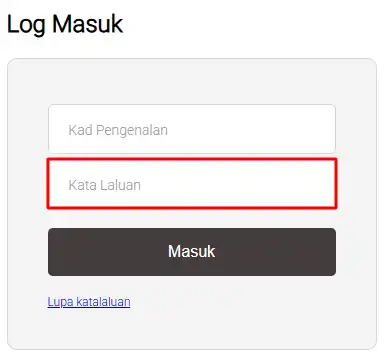
4: Klik “Log Masuk”
Semak semula nombor MyKad dan kata laluan anda. Kemudian, klik Log Masuk untuk menghantar maklumat tersebut.

5: Akses Akaun iHadir
Jika maklumat yang dimasukkan adalah betul, anda akan berjaya masuk ke akaun iHadir dan boleh menggunakan fungsi yang tersedia untuk akaun anda.
Cara Daftar iHadir
Berdasarkan portal rasmi iHadir MBPP, laman utama tidak menyediakan pilihan “Daftar” atau borang pendaftaran akaun baharu. Sebaliknya, portal menyatakan bahawa log masuk kali pertama perlu menggunakan nombor MyKad tanpa tanda sempang dan kata laluan yang diberikan oleh pentadbir jabatan.
Jadi, jika anda ingin mendapatkan akses iHadir, ikuti langkah berikut:
1: Dapatkan Maklumat Log Masuk
Hubungi admin jabatan anda untuk mendapatkan kata laluan yang diperlukan bagi log masuk kali pertama. Portal rasmi MBPP menyatakan bahawa kata laluan tersebut diberikan oleh admin jabatan.
2: Buka Portal Rasmi iHadir
Layari portal rasmi iHadir MBPP:
3: Masukkan Nombor MyKad
Pada halaman Log Masuk, masukkan nombor MyKad anda pada ruangan Kad Pengenalan.
Untuk log masuk kali pertama, masukkan nombor MyKad tanpa tanda sempang (-).
4: Masukkan Kata Laluan
Masukkan kata laluan yang telah diberikan oleh admin jabatan pada ruangan Kata Laluan.
5: Log Masuk ke iHadir
Semak maklumat yang telah dimasukkan dan teruskan dengan proses Log Masuk untuk mengakses akaun iHadir anda.
Cara Reset Kata Laluan iHadir
1: Buka Portal iHadir
Layari portal rasmi iHadir MBPP:
2: Klik “Lupa katalaluan”
Pada bahagian Log Masuk, klik pautan “Lupa katalaluan” untuk membuka borang tetapan semula kata laluan.
3: Masukkan eMel Berdaftar
Pada borang Reset Katalaluan, masukkan alamat eMel berdaftar anda pada ruangan yang disediakan.
4: Masukkan Nombor Kad Pengenalan
Masukkan Nombor Kad Pengenalan yang berkaitan dengan akaun iHadir anda.
5: Masukkan Kod Pengesahan
Masukkan kod pengesahan yang dipaparkan pada skrin ke dalam ruangan yang disediakan. Kod ini boleh berubah, jadi gunakan kod yang dipaparkan ketika anda melakukan proses reset.
6: Klik “Simpan”
Semak semua maklumat yang telah dimasukkan. Kemudian, klik butang “Simpan” untuk menghantar permintaan reset kata laluan.
Modul Yang Tersedia Dalam iHadir
Selepas i hadir login, pengguna yang diberi kebenaran boleh menggunakan modul yang tersedia dalam sistem. Portal rasmi MBPP menyenaraikan fungsi berikut:
| Modul | Fungsi |
|---|---|
| Kehadiran | Pengurusan rekod kehadiran kakitangan |
| Tuntutan Kerja Lebih Masa | Urusan tuntutan kerja lebih masa |
| Kebenaran Keluar Pejabat | Permohonan atau urusan berkaitan keluar pejabat |
| Cuti Gantian (Time-Off) | Pengurusan cuti gantian atau time-off |
MBPP juga memaklumkan bahawa bermula 1 Jun 2025, Sistem Pengurusan Kehadiran (iHadir) digunakan sepenuhnya bagi menggantikan sistem kehadiran yang lama.
Apa Yang Boleh Dilakukan Selepas iHadir Login?
Selepas berjaya melakukan ihadir login, kakitangan MBPP boleh menggunakan fungsi yang tersedia dalam akaun masing-masing. Sistem iHadir bukan hanya digunakan untuk rekod kehadiran, tetapi turut menyediakan beberapa modul berkaitan urusan kerja dan pengurusan kakitangan.
Bagi pengguna yang mencari time attendance mbpp, modul Kehadiran merupakan bahagian utama yang berkaitan dengan pengurusan rekod kehadiran. Modul lain yang disenaraikan oleh portal rasmi termasuk tuntutan kerja lebih masa, kebenaran keluar pejabat dan cuti gantian.
1. Kehadiran
Modul Kehadiran digunakan untuk pengurusan rekod kehadiran kakitangan. Ia merupakan fungsi utama dalam iHadir dan menjadi sebab utama kakitangan perlu mengakses sistem melalui i hadir login.
Jika anda menggunakan i hadir untuk urusan kehadiran harian, pastikan maklumat yang direkodkan dalam sistem adalah tepat. Sebarang perkara berkaitan rekod atau status kehadiran yang tidak betul perlu dirujuk kepada pihak yang bertanggungjawab di jabatan anda.
2. Tuntutan Kerja Lebih Masa
iHadir turut menyediakan modul Tuntutan Kerja Lebih Masa. Modul ini membolehkan urusan berkaitan tuntutan kerja lebih masa dilakukan melalui sistem yang sama.
Pengguna yang mempunyai akses kepada fungsi tersebut boleh menyemak dan mengurus urusan tuntutan mengikut prosedur dalaman MBPP.
3. Kebenaran Keluar Pejabat
Modul Kebenaran Keluar Pejabat juga disenaraikan dalam portal iHadir. Fungsi ini berkaitan dengan urusan mendapatkan atau merekod kebenaran untuk keluar dari pejabat.
Jika modul ini tersedia pada akaun anda, gunakan fungsi tersebut mengikut arahan dan prosedur yang ditetapkan oleh jabatan.
4. Cuti Gantian (Time-Off)
Satu lagi fungsi yang terdapat dalam sistem ialah Cuti Gantian (Time-Off). Modul ini disediakan untuk urusan berkaitan cuti gantian atau time-off bagi pengguna yang mempunyai kebenaran untuk menggunakannya.
Ketersediaan sesuatu fungsi boleh bergantung kepada akses akaun pengguna. Oleh itu, jika sesuatu modul tidak kelihatan selepas ihadir login, semak dengan pentadbir jabatan anda.
Mengapa iHadir Penting Untuk Time Attendance MBPP?
Time attendance mbpp membantu merujuk kepada pengurusan kehadiran kakitangan melalui sistem iHadir. Dengan menggunakan platform berpusat, rekod kehadiran dan beberapa urusan berkaitan dapat diuruskan dalam persekitaran digital yang sama.
MBPP memaklumkan bahawa iHadir digunakan sepenuhnya mulai 1 Jun 2025 bagi menggantikan sistem kehadiran yang lama. Oleh itu, kakitangan yang memerlukan akses kepada rekod atau fungsi kehadiran perlu menggunakan sistem yang ditetapkan oleh MBPP.
Perkara Yang Perlu Diperhatikan
Sebelum melakukan i hadir login atau menggunakan fungsi time attendance mbpp, pastikan:
- Anda menggunakan portal rasmi MBPP.
- Nombor kad pengenalan dimasukkan dengan betul.
- Kata laluan adalah betul.
- Anda tidak berkongsi maklumat login dengan orang lain.
- Rekod kehadiran disemak dengan teliti.
- Sebarang masalah akaun dirujuk kepada admin jabatan.
Masalah Biasa Semasa iHadir Login
Walaupun proses i hadir login agak mudah, pengguna mungkin menghadapi masalah apabila maklumat login tidak diterima atau akaun tidak dapat diakses. Kebanyakan masalah boleh diperiksa dengan menyemak semula maklumat yang dimasukkan.
Nombor Kad Pengenalan Tidak Diterima
Jika anda pengguna kali pertama, pastikan nombor MyKad dimasukkan tanpa tanda sempang (-) seperti yang dinyatakan pada portal rasmi. Kesilapan kecil ketika memasukkan nombor boleh menyebabkan proses ihadir login tidak berjaya.
Kata Laluan Salah
Pengguna kali pertama perlu menggunakan kata laluan yang diberikan oleh admin jabatan. Jika kata laluan tidak berfungsi, elakkan mencuba secara berulang kali tanpa memastikan maklumat yang digunakan adalah betul.
Jika anda sudah mempunyai akaun tetapi terlupa kata laluan, gunakan fungsi “Lupa katalaluan” pada halaman login.
Tidak Mempunyai Akses Akaun
Sekiranya anda belum diberikan maklumat akses, portal rasmi tidak menunjukkan proses pendaftaran kendiri untuk pengguna baharu. Dalam keadaan ini, anda perlu mendapatkan bantuan daripada admin jabatan yang bertanggungjawab terhadap akses sistem.
Ini penting kerana iHadir merupakan sistem dalaman untuk kakitangan yang diberi kebenaran, bukannya portal pendaftaran awam.
Apa Perlu Dilakukan Jika Terlupa Kata Laluan?
Pengguna yang terlupa kata laluan boleh memilih pautan “Lupa katalaluan” pada bahagian Log Masuk. Halaman reset kata laluan yang ditunjukkan pada portal meminta eMel berdaftar, Nombor Kad Pengenalan, dan Kod pengesahan sebelum pengguna menekan butang Simpan.
Proses Ringkas Reset Kata Laluan
- Buka portal rasmi iHadir MBPP.
- Pilih Lupa katalaluan.
- Masukkan eMel berdaftar.
- Masukkan Nombor Kad Pengenalan.
- Masukkan Kod pengesahan yang dipaparkan.
- Klik Simpan.
Gunakan hanya maklumat anda sendiri ketika melakukan proses ini. Jika anda masih tidak dapat mendapatkan semula akses selepas mencuba fungsi yang disediakan, hubungi pihak pentadbir jabatan untuk mendapatkan bantuan.
Adakah iHadir Sama Dengan UTM iHadir
Istilah utm ihadir boleh muncul dalam carian pengguna, tetapi ia tidak sepatutnya digunakan untuk menerangkan sistem iHadir MBPP tanpa sumber yang sah. Portal rasmi yang digunakan untuk time attendance mbpp ialah portal iHadir MBPP, dan maklumat yang dibincangkan dalam panduan ini merujuk kepada sistem tersebut.
Jika tujuan anda adalah untuk melakukan ihadir login bagi MBPP, gunakan portal rasmi MBPP dan bukannya laman lain yang menggunakan istilah yang sama atau hampir sama. Ini juga membantu mengelakkan anda memasukkan maklumat peribadi pada laman web yang tidak berkaitan.
Tips Menggunakan iHadir Dengan Betul
Penggunaan iHadir menjadi lebih mudah apabila beberapa amalan asas diamalkan. Selepas i hadir login, luangkan sedikit masa untuk memastikan anda berada dalam akaun yang betul dan gunakan modul mengikut keperluan kerja.
Antara amalan yang baik:
- Simpan maklumat login secara selamat.
- Jangan berkongsi kata laluan.
- Gunakan portal rasmi MBPP untuk akses.
- Semak rekod time attendance mbpp apabila diperlukan.
- Pastikan maklumat yang dihantar adalah tepat.
- Hubungi admin jabatan jika berlaku masalah akses.
- Jangan gunakan laman pihak ketiga untuk memasukkan maklumat login.
Nota penting: Fungsi yang boleh dilihat selepas i hadir login bergantung kepada akses yang diberikan kepada pengguna. Jika anda tidak melihat modul tertentu, itu tidak semestinya bermaksud sistem mengalami masalah.
Ringkasan iHadir
| Perkara | Maklumat |
|---|---|
| Nama sistem | iHadir |
| Organisasi | Majlis Bandaraya Pulau Pinang (MBPP) |
| Tujuan utama | Pengurusan kehadiran |
| Login | Kad Pengenalan + Kata Laluan |
| Sistem kehadiran | Time attendance MBPP |
| Modul utama | Kehadiran |
| Modul lain | Kerja Lebih Masa, Kebenaran Keluar Pejabat, Cuti Gantian |
| Pengguna kali pertama | Gunakan MyKad tanpa tanda sempang dan kata laluan daripada admin jabatan |
| Lupa kata laluan | Gunakan pautan “Lupa katalaluan” |
Soalan Lazim
Kesimpulan
iHadir merupakan sistem penting MBPP untuk pengurusan kehadiran dan beberapa urusan berkaitan kakitangan. Jika anda memerlukan ihadir login, gunakan portal rasmi dan masukkan nombor kad pengenalan serta kata laluan yang betul mengikut arahan yang diberikan oleh MBPP.
Bagi pengguna yang mencari i hadir atau time attendance mbpp, langkah utama ialah memastikan anda menggunakan portal rasmi dan mempunyai maklumat akses yang sah. Manakala istilah utm ihadir perlu dibezakan daripada sistem iHadir MBPP kerana portal rasmi yang dirujuk tidak mengaitkannya dengan UTM.
Read More:
eLP Login: Panduan Log Masuk Portal e-Lembaga Peperiksaan 2026
eGraduan Login: Login, Daftar & Urusan Penempatan KPM 2026
SPS YIK Login – Panduan Login dan Akses Portal Rasmi 2026