UFUTURE Login
Untuk mengakses UFUTURE Login, layari laman web rasmi UFUTURE UiTM dan log masuk menggunakan nama pengguna serta kata laluan mengikut kategori pengguna anda. Sekiranya anda terlupa kata laluan, klik pilihan “Forgot your password?” untuk menetapkan semula kata laluan akaun anda. Sebelum menggunakan UFUTURE buat kali pertama, pastikan anda telah melengkapkan proses pendaftaran melalui portal UiTM yang berkaitan bagi membolehkan anda mengakses platform U Future dengan lancar.
UFUTURE UiTM is the official digital learning platform of Universiti Teknologi MARA (UiTM), developed to support flexible online and blended learning for students and lecturers. Through UFUTURE, users can access course materials, submit assignments, complete quizzes, participate in discussions, and stay updated with important academic announcements. As part of the university’s EDU 5.0 @ UiTM initiative, U Future provides a modern learning experience that allows students to continue their studies anytime and anywhere through a single, centralised platform.
Whether you are accessing UFUTURE Login for the first time or returning to your courses, understanding how the platform works can make your learning experience much smoother. This guide covers everything you need to know about UFUTURE UiTM, including the UFUTURE Login process, key features, common troubleshooting tips, and how UFU supports students in managing their academic activities more efficiently.
Apakah Itu UFUTURE Login?
UFUTURE UiTM ialah platform pembelajaran digital rasmi Universiti Teknologi MARA (UiTM) yang dibangunkan untuk menyokong proses pengajaran dan pembelajaran secara dalam talian. Sebagai sistem Learning Management System (LMS) UiTM, UFUTURE menghubungkan pembelajaran di dalam bilik kuliah dengan pembelajaran digital melalui satu platform berpusat. Dengan UFUTURE Login, pelajar boleh mengakses nota kuliah, slaid pembelajaran, video, menghantar tugasan, menjawab kuiz, menyemak markah, menerima pengumuman daripada pensyarah serta mengambil bahagian dalam forum perbincangan dan penilaian Student Feedback Online (SUFO).
Selain menyokong program akademik konvensional dan Open and Distance Learning (ODL), UFUTURE UiTM turut menawarkan pelbagai peluang pembelajaran seperti Massive Open Online Courses (MOOCs), Micro-Credential, Short Courses, BOOM (BHEP Open Online Module) dan Accreditation of Prior Experiential Learning (APEL). Platform U Future digunakan oleh ratusan ribu pelajar, ribuan tenaga pengajar dan menempatkan ribuan kursus serta jutaan bahan pembelajaran. Sama ada anda ingin mengakses kursus, mengikuti latihan profesional atau menggunakan UFUTURE Login untuk pembelajaran harian, UFU menyediakan pengalaman pembelajaran yang fleksibel, moden dan mudah diakses untuk semua pengguna.
Cara Log Masuk UFUTURE UiTM
1: Buka Laman Rasmi UFUTURE
Buka pelayar web seperti Google Chrome, Microsoft Edge atau Firefox, kemudian pergi ke laman UFUTURE Login.
Pastikan anda menggunakan laman rasmi UFUTURE UiTM untuk memastikan proses log masuk adalah selamat.

2: Pilih Jenis Pengguna
Pada halaman log masuk, anda akan melihat dua pilihan:
- UiTM – Untuk pelajar dan kakitangan UiTM.
- NON-UiTM – Untuk pengguna yang bukan daripada UiTM.
Klik pilihan yang sesuai dengan akaun anda.

3: Pilih Kategori Akaun
Jika anda memilih UiTM, pilih salah satu kategori berikut:
- Staff – Jika anda ialah kakitangan UiTM.
- Student – Jika anda ialah pelajar UiTM.
Pastikan anda memilih kategori yang betul sebelum meneruskan ke langkah seterusnya.

4: Masukkan Maklumat Log Masuk
Masukkan maklumat akaun anda pada ruangan yang disediakan.
- Username – Masukkan ID pengguna anda.
- Password – Masukkan kata laluan akaun anda.
Semak sekali lagi supaya tiada kesilapan semasa memasukkan maklumat.
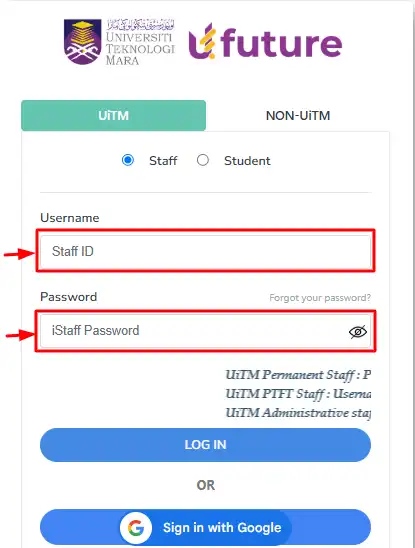
5: Klik LOG MASUK
Selepas semua maklumat diisi dengan betul, klik butang LOG IN. Jika UFUTURE Login berjaya, anda akan dibawa ke papan pemuka UFUTURE, di mana anda boleh mengakses kursus, nota pembelajaran, tugasan, kuiz dan pelbagai kemudahan akademik yang disediakan melalui platform U Future.

Dashboard Pelajar

Cara Mendaftar Akaun UFUTURE UiTM untuk Pengguna Bukan UiTM
Nota Penting: Pendaftaran akaun UFUTURE UiTM hanya disediakan untuk pengguna Non-UiTM. Pelajar dan kakitangan UiTM tidak perlu membuat akaun baharu kerana mereka perlu menggunakan akaun SSO, iStudent, atau iStaff untuk membuat UFUTURE Login.
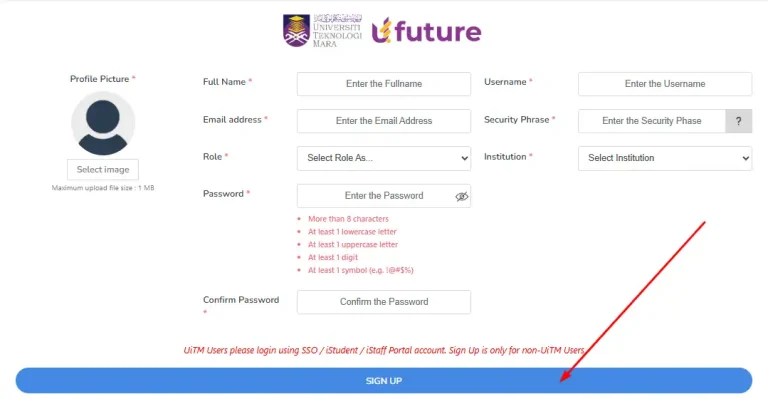
1: Buka Halaman Pendaftaran UFUTURE
Layari laman pendaftaran rasmi UFUTURE
Halaman ini digunakan untuk mendaftarkan akaun baharu bagi pengguna Non-UiTM.
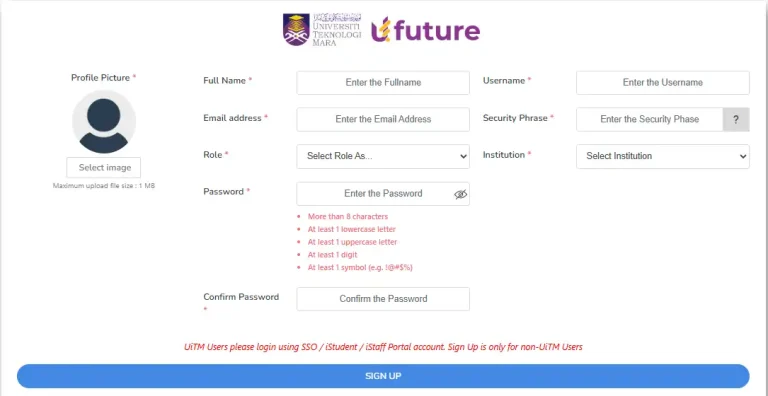
2: Muat Naik Gambar Profil
Klik Select image dan pilih gambar profil yang ingin digunakan.
Nota: Saiz maksimum gambar yang dibenarkan ialah 1 MB.

3: Isi Maklumat Peribadi
Lengkapkan semua maklumat yang diperlukan pada borang pendaftaran:
- Full Name – Masukkan nama penuh anda.
- Username – Cipta nama pengguna.
- Email Address – Masukkan alamat e-mel yang aktif.
- Security Phrase – Masukkan frasa keselamatan.
- Role – Pilih peranan anda.
- Institution – Pilih institusi daripada senarai yang disediakan.
Pastikan semua maklumat diisi dengan tepat sebelum meneruskan.

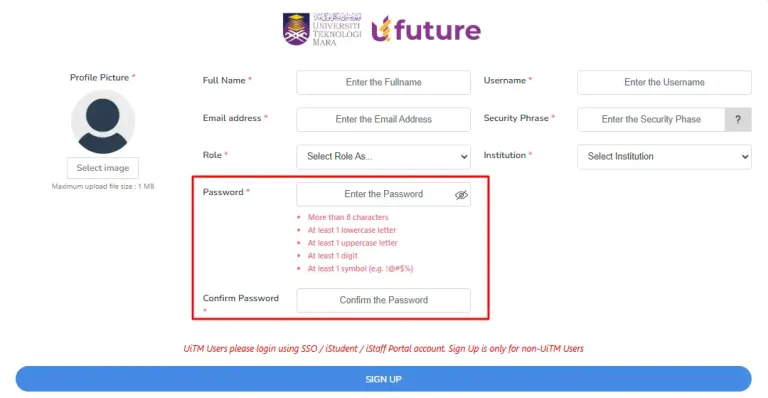
4: Cipta Kata Laluan
Masukkan kata laluan pada ruangan Password dan masukkan semula kata laluan yang sama pada ruangan Confirm Password.
Kata laluan mestilah memenuhi syarat berikut:
- Lebih daripada 8 aksara.
- Sekurang-kurangnya 1 huruf kecil.
- Sekurang-kurangnya 1 huruf besar.
- Sekurang-kurangnya 1 nombor.
- Sekurang-kurangnya 1 simbol, seperti @, !, #, $ atau %.
5: Klik butang DAFTAR
Selepas semua maklumat diisi dengan lengkap, klik butang SIGN UP untuk menghantar pendaftaran anda. Setelah pendaftaran selesai mengikut proses sistem, anda boleh menggunakan akaun tersebut untuk membuat UFUTURE Login dan mengakses platform U Future.
Cara Mendaftar Akaun UFUTURE untuk Pelajar dan Kakitangan UiTM
Cara Pelajar Menggunakan Akaun UFUTURE
Pelajar tidak perlu mendaftar akaun baharu untuk menggunakan UFUTURE UiTM. Selepas menerima akaun rasmi daripada UiTM, anda hanya perlu:
- Aktifkan akaun UiTM Gmail jika diperlukan.
- Layari halaman UFUTURE Login
- Pilih UiTM dan kemudian Student.
- Log masuk menggunakan akaun iStudent anda.
Selepas berjaya log masuk ke UFUTURE, anda boleh mengakses kursus yang didaftarkan, nota kuliah, tugasan, kuiz dan bahan pembelajaran lain melalui papan pemuka.
Cara Staf Menggunakan Akaun UFUTURE
Staf UiTM juga tidak perlu membuat pendaftaran akaun baharu untuk menggunakan UFUTURE UiTM. Cara akses adalah seperti berikut:
- Permanent Staff – Log masuk menggunakan akaun iStaff.
- PTFT Staff – Gunakan Staff ID sebagai nama pengguna dan No. Kad Pengenalan sebagai kata laluan.
- Administrative Staff – Mohon akaun UFUTURE melalui sistem Units UiTM sebelum membuat UFUTURE Login.
Selepas akaun disahkan, anda boleh menggunakan U Future untuk mengurus kursus, memuat naik bahan pembelajaran, menyediakan tugasan dan menjalankan aktiviti pengajaran secara dalam talian.
Nota Penting: Halaman Sign Up hanya disediakan untuk pengguna Non-UiTM. Pelajar dan staf UiTM tidak perlu mengisi borang pendaftaran kerana mereka menggunakan akaun rasmi universiti untuk mengakses UFUTURE.
Cara Menetapkan Semula Kata Laluan UFUTURE untuk Pelajar dan Staf
Jika anda seorang pelajar atau staf UiTM dan terlupa kata laluan UFUTURE, anda boleh menggunakan pautan “Forgot your password?” yang terdapat pada halaman UFUTURE Login. Ikuti langkah-langkah di bawah untuk menetapkan semula kata laluan akaun anda.
1: Buka Halaman Log Masuk UFUTURE
Layari laman rasmi UFUTURE Login.

Pada halaman log masuk, pilih kategori pengguna yang sesuai (Student atau Staff), kemudian klik pautan “Forgot your password?” yang terletak di sebelah ruangan Password.

2: Masukkan Alamat E-mel Anda
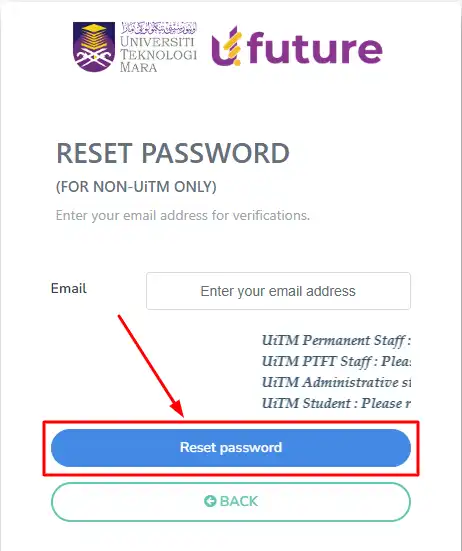
Anda akan dibawa ke halaman Reset Password.
Masukkan alamat e-mel yang dikaitkan dengan akaun UFUTURE UiTM anda pada ruangan Email. Pastikan alamat e-mel yang dimasukkan adalah betul supaya proses pengesahan dapat dijalankan.

3: Klik Butang Reset Password
Selepas memasukkan alamat e-mel, klik butang Reset Password.
Sistem akan menghantar arahan untuk menetapkan semula kata laluan ke alamat e-mel yang didaftarkan.
4: Semak E-mel Anda
Buka peti masuk e-mel anda dan cari e-mel daripada UFUTURE. Jika tidak menemui e-mel tersebut, semak juga folder Spam atau Junk.
Klik pautan yang diberikan dalam e-mel tersebut untuk meneruskan proses penetapan semula kata laluan.

5: Cipta Kata Laluan Baharu
Ikuti arahan pada skrin untuk mencipta kata laluan baharu bagi akaun UFUTURE anda. Setelah selesai, kembali ke halaman UFUTURE Login dan log masuk menggunakan kata laluan baharu.

Nota: Langkah di atas boleh digunakan oleh pelajar dan staf UiTM yang menggunakan fungsi “Forgot your password?” pada halaman UFUTURE Login. Jika anda masih tidak berjaya menetapkan semula kata laluan, sila hubungi pihak sokongan atau pentadbir UFUTURE UiTM untuk mendapatkan bantuan lanjut.
Based on the official UFUTURE Reset Password page for Non-UiTM users, here is a simple and SEO-friendly guide in Bahasa Melayu.
Cara Menetapkan Semula Kata Laluan UFUTURE untuk Pengguna Non-UiTM
Jika anda merupakan pengguna Non-UiTM dan terlupa kata laluan UFUTURE, anda boleh menetapkannya semula melalui halaman Reset Password. Ikuti langkah-langkah berikut untuk mendapatkan semula akses ke akaun UFUTURE anda.
1: Layari Halaman Reset Password
Buka pelayar web anda dan pergi ke halaman rasmi Reset Password.
Halaman ini membolehkan pengguna Non-UiTM menetapkan semula kata laluan akaun UFUTURE UiTM.
2: Masukkan Alamat E-mel Berdaftar
Pada ruangan Email, masukkan alamat e-mel yang anda gunakan semasa mendaftarkan akaun UFUTURE.
Pastikan alamat e-mel yang dimasukkan adalah betul bagi memastikan proses pengesahan berjalan dengan lancar.
3: Klik Butang Reset Password
Selepas memasukkan alamat e-mel, klik butang Reset Password.
Sistem akan menghantar pautan untuk menetapkan semula kata laluan ke alamat e-mel yang telah didaftarkan.
4: Semak E-mel Anda
Buka peti masuk e-mel anda dan cari e-mel daripada UFUTURE. Jika e-mel tersebut tidak berada dalam peti masuk, semak juga folder Spam atau Junk.
Klik pautan yang diberikan dalam e-mel tersebut untuk meneruskan proses penetapan semula kata laluan.
5: Cipta Kata Laluan Baharu
Ikuti arahan yang dipaparkan pada skrin untuk mencipta kata laluan baharu bagi akaun UFUTURE anda. Setelah selesai, kembali ke halaman UFUTURE Login dan log masuk menggunakan kata laluan baharu.
Nota: Panduan ini hanya terpakai kepada pengguna Non-UiTM yang mempunyai akaun berdaftar di UFUTURE UiTM. Pelajar dan staf UiTM perlu menggunakan kaedah pemulihan akaun yang disediakan melalui sistem rasmi UiTM jika menghadapi masalah log masuk.
Masalah Biasa Semasa Log Masuk UFUTURE dan Cara Mengatasinya
Kata Laluan atau Nama Pengguna Tidak Betul
Jika anda tidak berjaya membuat UFUTURE Login, pastikan anda menggunakan Username dan Password yang betul. Pelajar UiTM perlu menggunakan maklumat log masuk yang sama seperti iStudent Portal. Sekiranya anda telah menukar kata laluan melalui sistem rasmi UiTM, gunakan kata laluan baharu tersebut semasa log masuk ke UFUTURE UiTM.
Pengisytiharan PDPA Belum Diselesaikan
Bagi pelajar baharu atau pelajar yang kembali menyambung pengajian, anda mungkin perlu melengkapkan Pengisytiharan PDPA melalui portal utama UiTM terlebih dahulu. Selepas pengisytiharan selesai, akaun anda akan diselaraskan dan boleh digunakan untuk mengakses UFUTURE.
Akaun Dikunci Sementara
Jika anda memasukkan nama pengguna atau kata laluan yang salah beberapa kali berturut-turut, sistem UFUTURE akan mengunci akaun anda buat sementara waktu sebagai langkah keselamatan. Tunggu kira-kira 15 minit sebelum mencuba semula.
Masalah Teknikal
Penyelenggaraan Sistem
UFUTURE UiTM menjalankan penyelenggaraan sistem setiap hari antara 12:00 tengah malam hingga 3:00 pagi. Sepanjang tempoh ini, anda mungkin tidak dapat mengakses platform atau membuat UFUTURE Login.
Cache dan Cookies Pelayar
Cache atau cookies yang lama boleh menyebabkan masalah semasa log masuk. Jika halaman UFUTURE tidak dimuatkan dengan betul atau log masuk gagal, cuba kosongkan cache dan cookies pelayar anda.
Masalah Pelayar Web
Kadangkala masalah log masuk berpunca daripada pelayar web yang digunakan. Jika UFUTURE Login tidak berfungsi, cuba gunakan pelayar lain seperti Mozilla Firefox, Microsoft Edge, atau Safari.
Cara Mengatasi Masalah Log Masuk UFUTURE
Jika anda masih tidak dapat mengakses UFUTURE UiTM, cuba langkah-langkah berikut:
Siapa yang Boleh Menggunakan UFUTURE?
UFUTURE UiTM ialah platform pembelajaran dalam talian rasmi Universiti Teknologi MARA (UiTM) yang digunakan oleh pelajar, pensyarah, kakitangan dan pengguna Non-UiTM. Melalui UFUTURE Login, setiap pengguna boleh mengakses kursus dan kemudahan pembelajaran mengikut kategori akaun masing-masing.
Pelajar UiTM
Pelajar UiTM boleh mengakses UFUTURE menggunakan akaun iStudent atau MyStudent. Selepas berjaya membuat UFUTURE Login, pelajar boleh melihat bahan pembelajaran, memuat turun nota, menghantar tugasan, menjawab kuiz, menyertai forum perbincangan serta mengikuti kursus yang didaftarkan bagi semester semasa.
Pensyarah dan Staf UiTM
Pensyarah dan staf UiTM menggunakan akaun iStaff untuk log masuk ke UFUTURE UiTM. Melalui platform ini, mereka boleh memuat naik nota kuliah, menyediakan tugasan dan kuiz, berkongsi pengumuman, mengurus kelas dalam talian serta berinteraksi dengan pelajar dalam satu sistem berpusat.
Pengguna Non-UiTM
Pengguna yang bukan daripada UiTM juga boleh menggunakan U Future dengan mendaftarkan akaun melalui halaman Sign Up. Selepas pendaftaran diluluskan, mereka boleh menyertai pelbagai program pembelajaran seperti Massive Open Online Courses (MOOCs), Micro-Credential, Short Courses, BOOM (BHEP Open Online Module) dan APEL yang ditawarkan melalui UFUTURE UiTM.
Keperluan Sistem untuk Menggunakan UFUTURE
Sebelum membuat UFUTURE Login, pastikan peranti anda memenuhi keperluan asas untuk mengakses platform dengan lancar. UFUTURE UiTM boleh digunakan terus melalui pelayar web tanpa perlu memasang sebarang aplikasi tambahan. Anda hanya memerlukan peranti yang serasi, sambungan internet yang stabil dan akaun log masuk yang sah.
Pelayar Web
Gunakan pelayar web yang dikemas kini bagi memastikan semua fungsi UFUTURE dapat digunakan dengan baik. Antara pelayar yang disokong ialah:
Menggunakan versi pelayar yang terkini juga dapat membantu mengurangkan masalah semasa UFUTURE Login.
Sambungan Internet
Pastikan anda mempunyai sambungan internet yang stabil semasa menggunakan UFUTURE UiTM. Sambungan yang baik akan memudahkan anda membuka bahan pembelajaran, menonton video, menyertai aktiviti dalam talian, menghantar tugasan dan menjawab kuiz tanpa gangguan.
Peranti yang Serasi
U Future boleh diakses menggunakan pelbagai jenis peranti, antaranya:
Pastikan peranti anda mempunyai pelayar web yang dikemas kini untuk mendapatkan pengalaman penggunaan yang lebih lancar.
Akaun Pengguna
Untuk mengakses UFUTURE UiTM, anda perlu menggunakan akaun mengikut kategori pengguna:
Selepas memenuhi keperluan di atas, anda boleh membuat UFUTURE Login dan mengakses kursus, bahan pembelajaran serta pelbagai kemudahan yang disediakan oleh UFUTURE.
Keperluan Akaun Mengikut Jenis Pengguna
Sebelum membuat UFUTURE Login, pastikan anda menggunakan maklumat log masuk yang betul mengikut kategori pengguna. UFUTURE UiTM menyediakan kaedah akses yang berbeza untuk pelajar, staf dan pengguna Non-UiTM.
Pelajar UiTM
Pelajar UiTM tidak perlu mendaftar akaun baharu di UFUTURE. Untuk membuat UFUTURE Login, gunakan:
Selepas log masuk berjaya, anda boleh mengakses kursus, bahan pembelajaran, tugasan dan kuiz yang didaftarkan.
Pensyarah dan Staf UiTM
Pensyarah serta staf UiTM juga tidak perlu membuat pendaftaran baharu. Log masuk ke UFUTURE UiTM menggunakan akaun rasmi UiTM mengikut kategori anda.
Pengguna Non-UiTM
Pengguna Non-UiTM perlu mendaftarkan akaun terlebih dahulu melalui halaman Sign Up sebelum boleh menggunakan U Future.
Semasa pendaftaran, anda perlu mengisi maklumat berikut:
Kata laluan yang didaftarkan mestilah memenuhi syarat berikut:
Selepas pendaftaran selesai, anda boleh menggunakan akaun tersebut untuk membuat UFUTURE Login dan mengakses kursus serta program pembelajaran yang ditawarkan melalui UFUTURE UiTM.
Nota: Halaman Sign Up hanya disediakan untuk pengguna Non-UiTM. Pelajar dan staf UiTM tidak perlu membuat akaun baharu kerana mereka menggunakan akaun rasmi iStudent, MyStudent atau iStaff untuk mengakses UFUTURE.
Cara Mengaktifkan Akaun E-mel Pelajar UiTM
Sebelum menggunakan UFUTURE UiTM, pelajar perlu mengaktifkan akaun e-mel rasmi UiTM. UiTM menyediakan dua pilihan perkhidmatan e-mel, iaitu Google Gmail dan Microsoft Office 365.
Aktifkan Akaun Google Gmail
1: Layari Portal E-mel UiTM
Buka pelayar web anda dan layari Portal E-mel UiTM.
2: Pilih Gmail Student
Pada halaman utama, klik menu Gmail Student.
3: Log Masuk ke Akaun Anda
Masukkan Username dan Password yang telah dihantar ke alamat e-mel alternatif yang didaftarkan dalam Student Portal.
Contoh Username:
Selepas berjaya log masuk, akaun Google Gmail UiTM anda akan diaktifkan.
Aktifkan Akaun Microsoft Office 365
1: Buka Portal E-mel UiTM
Lawati laman web rasmi Portal E-mel UiTM
2: Pilih Microsoft 365
Klik menu Microsoft 365 pada halaman utama.
3: Log Masuk ke Akaun Anda
Masukkan Username dan Password yang telah dihantar ke e-mel alternatif anda.
Contoh Username:
Selepas log masuk berjaya, akaun Microsoft Office 365 anda akan diaktifkan.
Tidak Boleh Log Masuk?
Jika anda masih tidak dapat mengaktifkan akaun atau menghadapi masalah log masuk, anda boleh menghantar aduan melalui portal Units UiTM:
Pilih kategori yang sesuai:
Untuk Akaun Google Gmail
- Category: Operasi
- Sub Category: Emel Google → New Account
Untuk Akaun Microsoft Office 365
- Category: Operations
- Sub Category: Microsoft 365 Email → New Account
Selepas aduan dihantar, pihak UiTM akan membantu anda menyelesaikan masalah pengaktifan akaun.
Cara Mengaktifkan Akaun Pelajar UiTM
Sebelum mengakses UFUTURE UiTM, pelajar perlu mengaktifkan akaun e-mel rasmi UiTM. Anda boleh memilih sama ada menggunakan Google Gmail atau Microsoft Office 365.
Pengaktifan Akaun Google Gmail
1: Layari Portal E-mel UiTM
Buka pelayar web anda dan layari Portal E-mel UiTM.
2: Pilih Gmail Student
Pada halaman utama, klik menu Gmail Student.
3: Log Masuk ke Akaun Anda
Masukkan Username dan Password yang telah dihantar ke alamat e-mel alternatif yang didaftarkan dalam Student Portal.
Contoh Username:
Pengaktifan Akaun Microsoft Office 365
1: Buka Portal E-mel UiTM
Lawati Portal E-mel UiTM
2: Pilih Microsoft 365
Klik menu Microsoft 365 pada halaman utama.
3: Log Masuk ke Akaun Anda
Masukkan Username dan Password yang diterima melalui e-mel alternatif yang didaftarkan dalam Student Portal.
Contoh Username:
Menghadapi Masalah Pengaktifan Akaun?
Jika anda masih tidak dapat mengaktifkan akaun, hantarkan aduan melalui portal Units UiTM:
Pilih kategori yang sesuai:
Untuk Akaun Google Gmail
- Category: Operasi
- Sub Category: Emel Google → New Account
Untuk Akaun Microsoft Office 365
- Category: Operations
- Sub Category: Microsoft 365 Email → New Account
Selepas aduan dihantar, pihak UiTM akan menyemak permohonan anda dan membantu menyelesaikan masalah pengaktifan akaun.
Soalan Lazim (FAQs)
Kesimpulan
UFUTURE UiTM merupakan platform pembelajaran digital rasmi Universiti Teknologi MARA (UiTM) yang memudahkan pelajar, pensyarah dan pengguna lain mengakses pelbagai kemudahan pembelajaran dalam satu sistem. Melalui UFUTURE Login, pengguna boleh mengikuti kursus, mendapatkan bahan pembelajaran, menghantar tugasan, menjawab kuiz dan berinteraksi dengan pensyarah secara lebih fleksibel.
Dengan memahami cara menggunakan UFUTURE, membuat UFUTURE Login, mengurus akaun serta menyelesaikan masalah log masuk, anda boleh memanfaatkan semua kemudahan yang disediakan oleh platform U Future dengan lebih berkesan. Pastikan anda sentiasa menyemak akaun UFUTURE UiTM untuk mendapatkan maklumat terkini berkaitan kursus, tugasan, penilaian dan pengumuman penting sepanjang tempoh pengajian.
Read More:
UPU Online Login 2026: Registration, Permohonan & Semakan
AINS NILAM Login: AINS DELIMa & Panduan Lengkap 2026
SPLKPM Login 2026: Cara Log Masuk & Modul Individu Panduan Lengkap
Delima 2.0 Login: Cara Log Masuk, ID DELIMa, Pendaftaran & Panduan Lengkap
IDME KPM Login 2026: Pendaftaran, Semakan & Panduan Lengkap